 Inteligência Rural
Guia de uso
Como usar a Imersão 3D RA
O imóvel inteiro na palma da mão ou, pela câmera do celular, sobre a mesa.
A Imersão 3D RA fica no botão Ferramentas. Lá você escolhe entre dois jeitos de ver o imóvel como maquete: a Maquete na tela e a maquete Na mesa. Abaixo, cada botão em um cartão: onde fica, o que aparece na tela e como ler o que você está vendo.
- Maquete Na mesa
- Onde fica a Imersão 3D RA
- Maquete Desenho
- Maquete na tela
- Medir e analisar
- Girar e aproximar
Maquete Na mesa
A mesma maquete em realidade aumentada: pela câmera do celular, você a vê na tela sobre a mesa ou o chão do ambiente à sua volta.
Na mesa
 Ferramentas RA › Na mesa
- O que você vê
- No celular, o botão abre direto a câmera e, pela tela, você vê a maquete sobre a superfície que você apontar. No computador, abre um quadro com um QR Code para ler com o celular.
- Como ler
- No computador, aponte a câmera do celular para o QR Code e a maquete abre no aparelho. Ela abre limpa, com as Informações desligadas. No Desenho, o botão Informações liga os rios, as áreas e os pontos marcados. Com o Realce acima de 1x, o botão Na mesa fica apagado: volte a 1x para usá-lo.
Onde fica a Imersão 3D RA
A Imersão 3D RA fica no botão Ferramentas RA. Lá você tem dois jeitos de ver o imóvel como maquete: a Maquete na tela e a maquete Na mesa, em realidade aumentada: pela câmera do celular, você a vê na tela sobre a mesa. Na primeira visita, um guia de sete passos apresenta a tela, e o botão de interrogação o reabre quando você quiser.
Ferramentas RA
 Coluna da esquerda, logo abaixo de Camadas
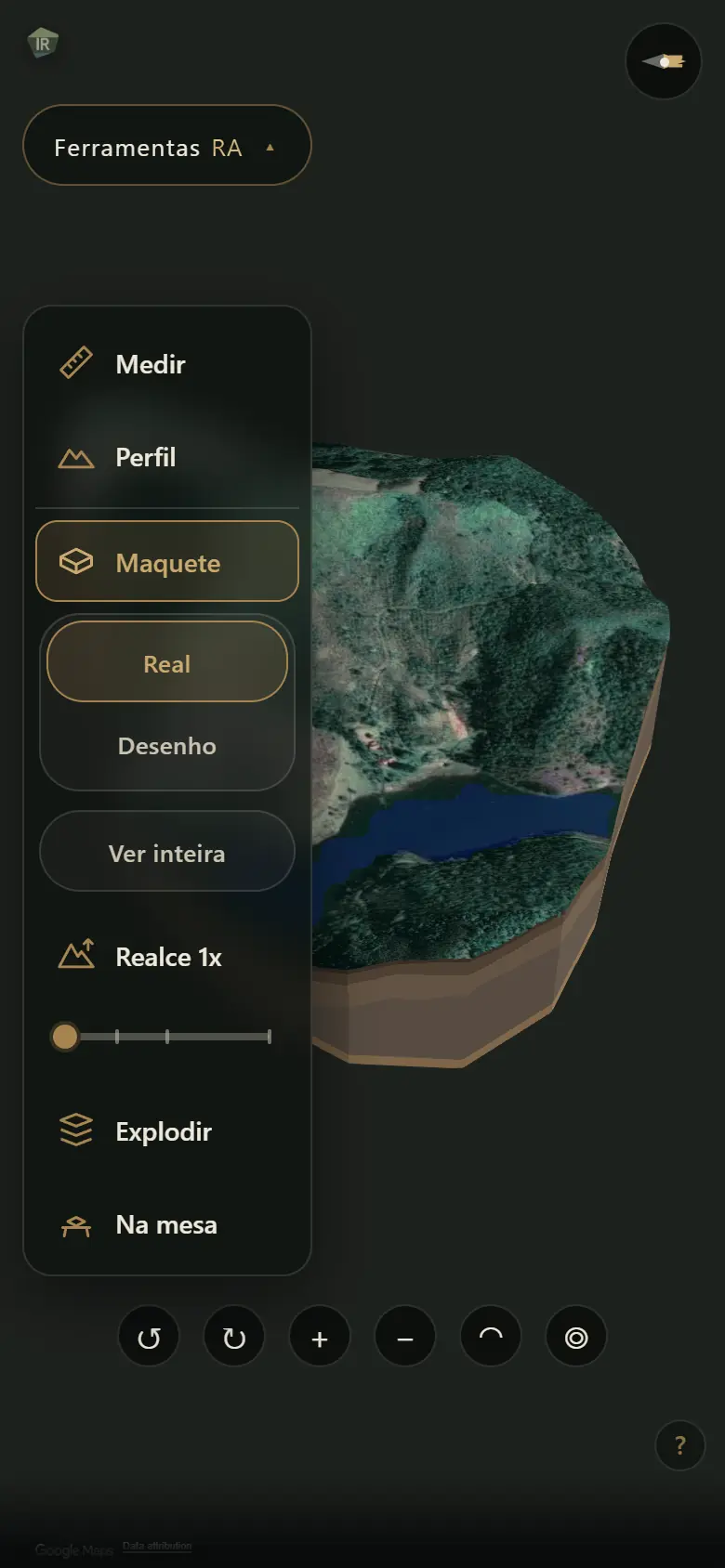
- O que você vê
- Uma coluna logo abaixo de Camadas, com tudo o que a maquete faz. No celular, cada função tem um ícone e o nome: Medir, Perfil, Maquete, Realce, Explodir e Na mesa. No computador, o painel tem a mesma largura de Camadas e dois grupos: Medir e analisar (Medir e Perfil) e Relevo e maquete (Maquete, Realce, Explodir e Na mesa).
- Como ler
- Comece por aqui. Toque em Maquete para ver na tela, ou em Na mesa para ver, pela câmera do celular, a maquete sobre a mesa. Medir, Perfil e o Realce valem também no mundo 3D, sem a maquete. Se a maquete estiver desligada, Explodir a liga sozinho e já separa as camadas. No celular, ao usar Medir ou Perfil, a coluna vira um selo pequeno, como Perfil ou Medindo, com um X para sair.
Guia de uso
 Botão de interrogação, no canto de baixo da tela, à direita
- O que você vê
- Na primeira visita, a Imersão 3D RA abre com um guia de sete passos, que aponta cada parte da tela: Ferramentas RA, o passeio pela terra, as camadas do imóvel, o toque num ponto, Real e Desenho, Explodir e Na mesa. Cada passo traz um texto curto, o número do passo e o botão Próximo.
- Como ler
- Para rever o guia, toque no botão de interrogação. Ele abre no passo que fala do que está na tela naquele momento, como mostra o filme, gravado com a maquete ligada. Com as camadas separadas no Explodir, o botão de interrogação fica no alto da tela no celular. No computador, ele mostra os comandos de mouse e teclado, com a entrada Guia de uso. Fechar encerra o guia a qualquer momento, e o link Guia completo no site traz você a esta página.
Maquete Desenho
O Desenho é a maquete viva: o imóvel pintado, com árvores que balançam, água que corre, casas, postes, fios e estradas no lugar em que existem. Aqui está o passeio completo. Chegue perto, gire devagar e repare em cada detalhe.
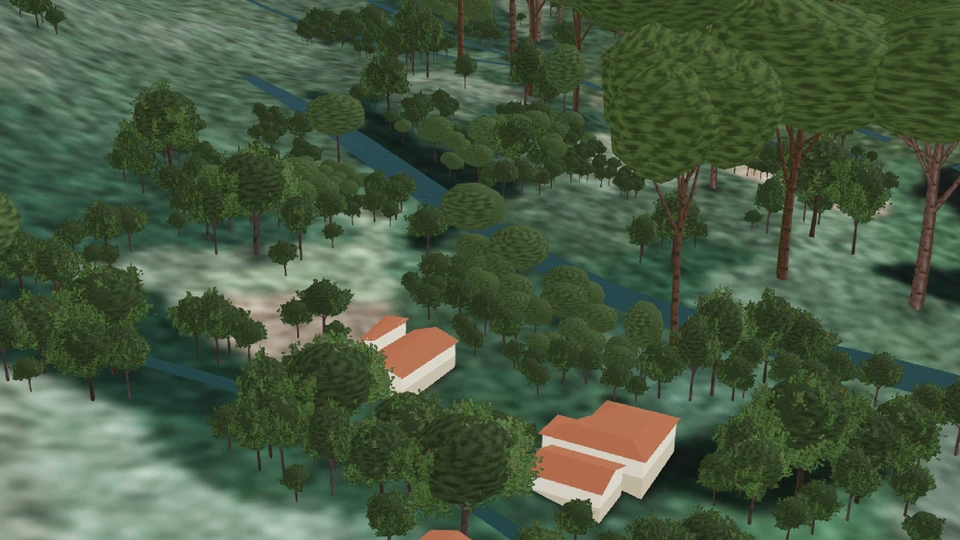
Passo a passo
- Abra Ferramentas RA, ligue a Maquete e escolha Desenho na pílula Real | Desenho, que aparece logo abaixo dela.
- Aproxime com o botão + até ver as árvores e as construções de perto.
- Toque em Informações e observe tudo o que aparece sobre a maquete. As Informações abrem sempre desligadas: você liga quando quiser.
Repare neste detalhe
Repare nas árvores
Escolha a árvore maior e fique alguns segundos olhando. As copas balançam devagar, como numa brisa leve, enquanto o pé fica firme no chão. Cada copa tem o seu ritmo, e uma rajada de vento atravessa o terreno, por isso as árvores não se mexem todas juntas.
Cada árvore está no lugar onde existe uma copa no seu imóvel, para o bosque da maquete ser o do seu terreno.
Troque a vegetação
No ícone da árvore, ao lado de Real | Desenho, escolha outro tipo de vegetação e veja o imóvel mudar de aspecto: mata nativa, araucária, palmeiras, cerrado, caatinga, restinga, mangue, coqueiro, eucalipto ou pinus, conforme a região do seu imóvel.
A vegetação se inspira na foto real do seu imóvel: cada árvore nasce onde a foto mostra uma copa, e você escolhe como a mata aparece.
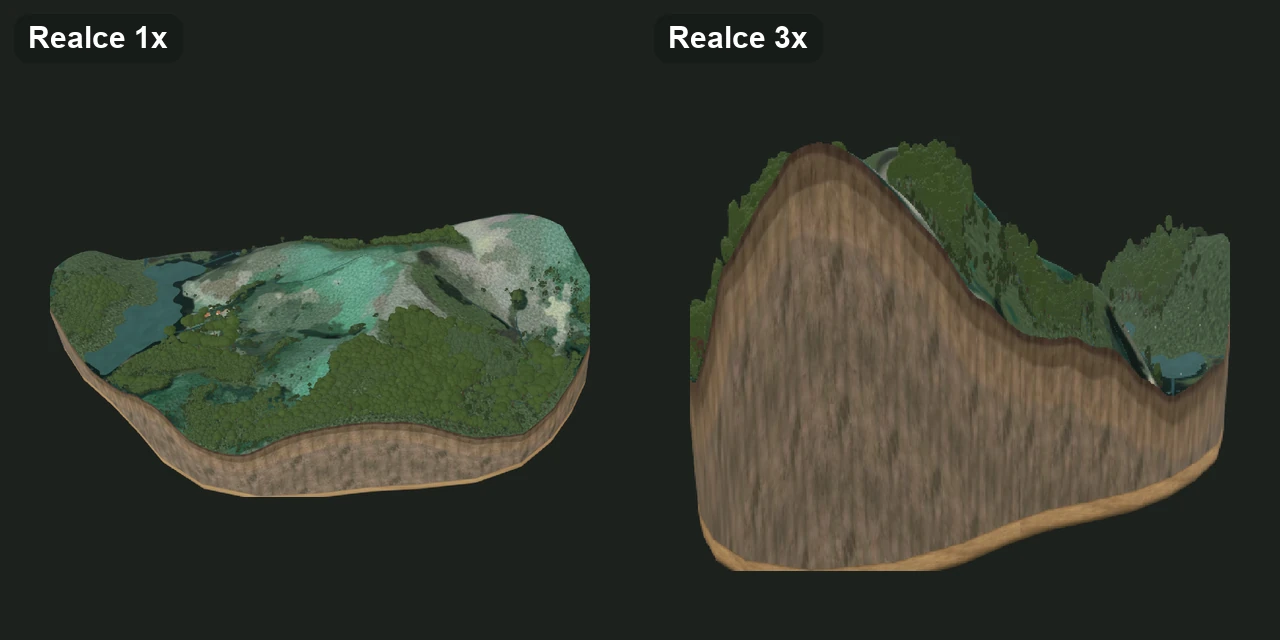
Sinta o relevo
O chão da maquete sobe e desce como o terreno do imóvel. Compare os dois lados da imagem: em Realce 1x, a altura real. Em Realce 3x, os morros ficam três vezes mais altos e os vales mais fundos. O Realce fica sempre à vista em Ferramentas RA, com uma barra de 1x a 3x, para você enxergar melhor cada forma.
O chão da maquete sobe e desce exatamente onde o terreno do seu imóvel sobe e desce, para você sentir cada morro e cada baixada.
Observe a água em movimento
Quando há água no imóvel, ela ondula suavemente. Olhe por alguns segundos a superfície do lago e veja a água se mexer devagar. O córrego chega como uma linha fina. Acompanhe as margens e veja onde a água entra e onde sai do imóvel.
A água está onde ela existe no seu imóvel, com a forma das margens que o terreno tem.
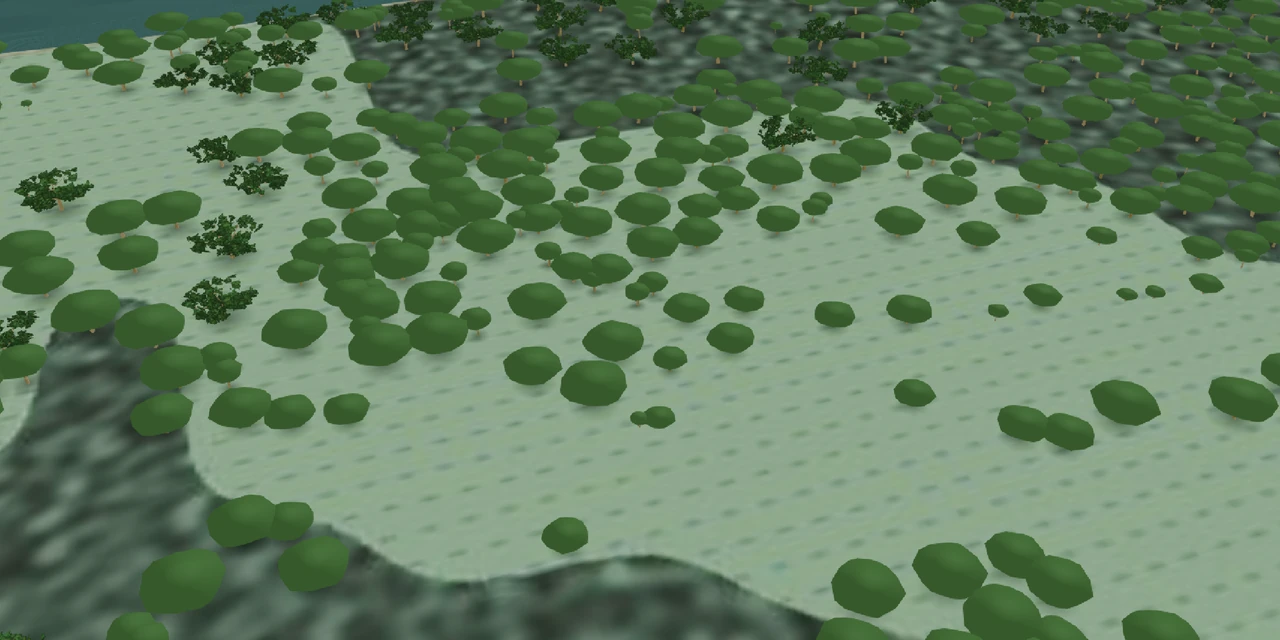
Procure o brejo
Quando o imóvel tem área alagável, ela aparece como uma mancha verde-clara com traços de capim de brejo, bem diferente do pasto e da mata em volta. É onde o terreno encharca.
O brejo está onde o terreno do seu imóvel encharca, para você enxergar de antemão onde a terra fica molhada.
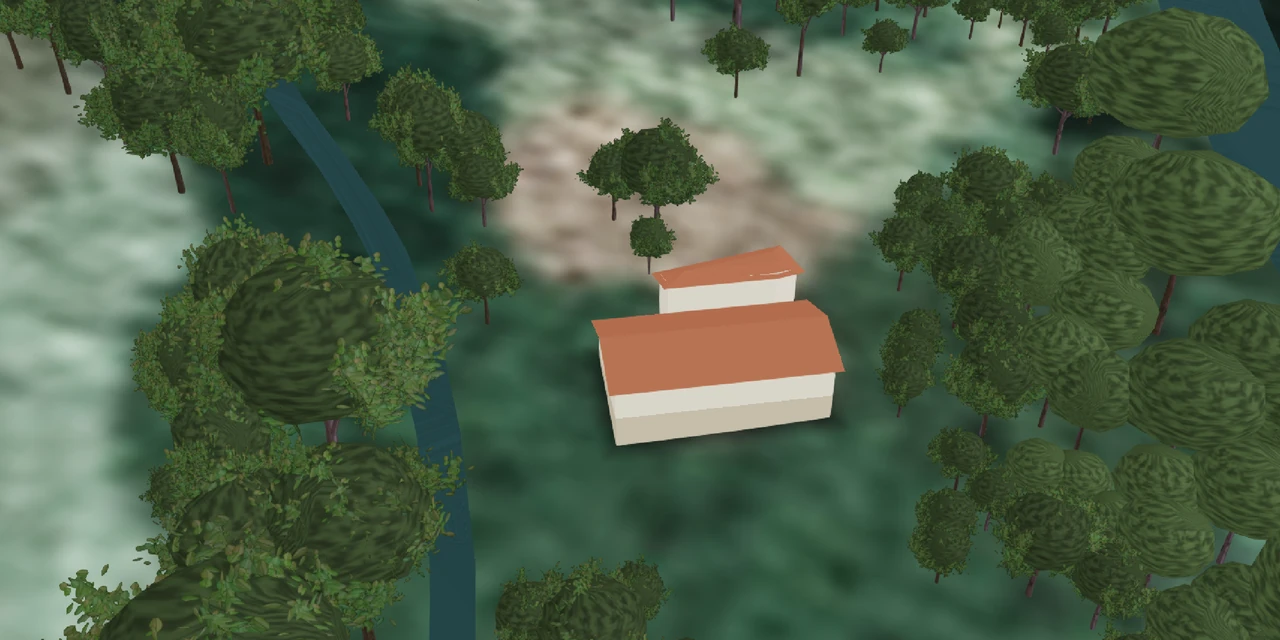
Olhe as construções
Quando existem no imóvel, as casas aparecem em pé, com paredes, telhado cor de telha e uma leve sombra no chão. Gire a maquete para ver a construção por todos os lados.
Cada construção está no lugar onde ela existe no seu imóvel, com o formato que tem visto de cima.
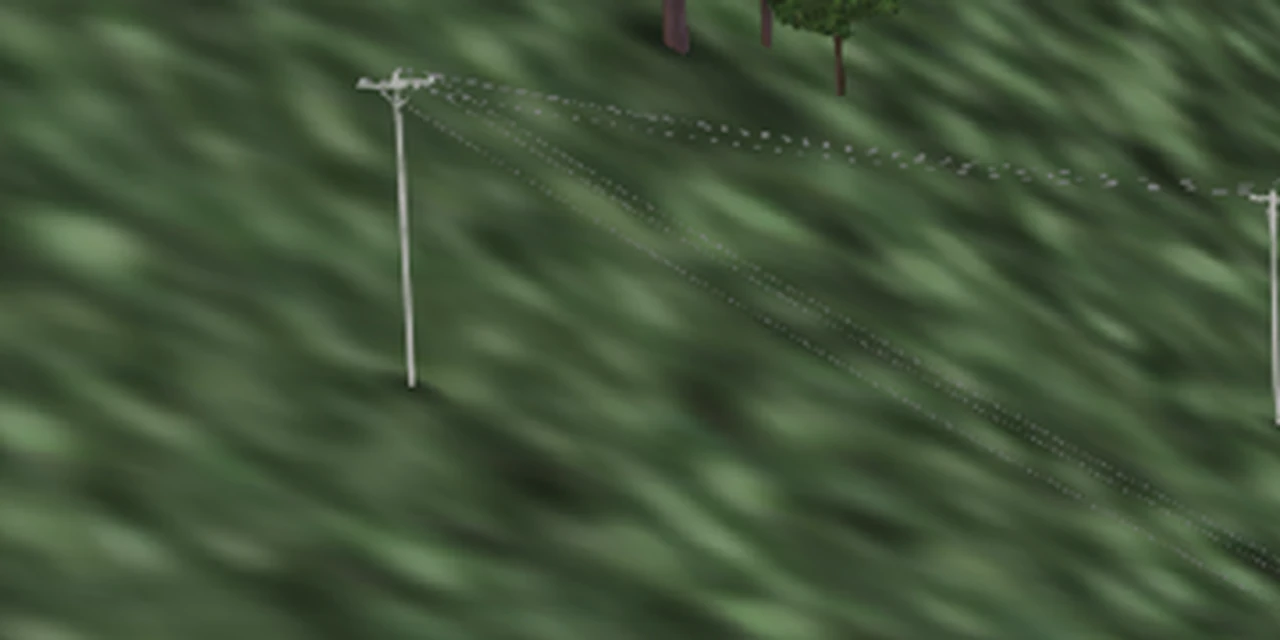
Siga os postes e os fios
Quando uma linha de energia passa pelo imóvel, os postes aparecem em pé e os cabos seguem esticados de um poste a outro. Repare na travessa no alto do poste e siga os cabos com o olhar.
Os postes e os fios estão onde a rede de energia realmente passa pelo seu imóvel, no mesmo traçado.
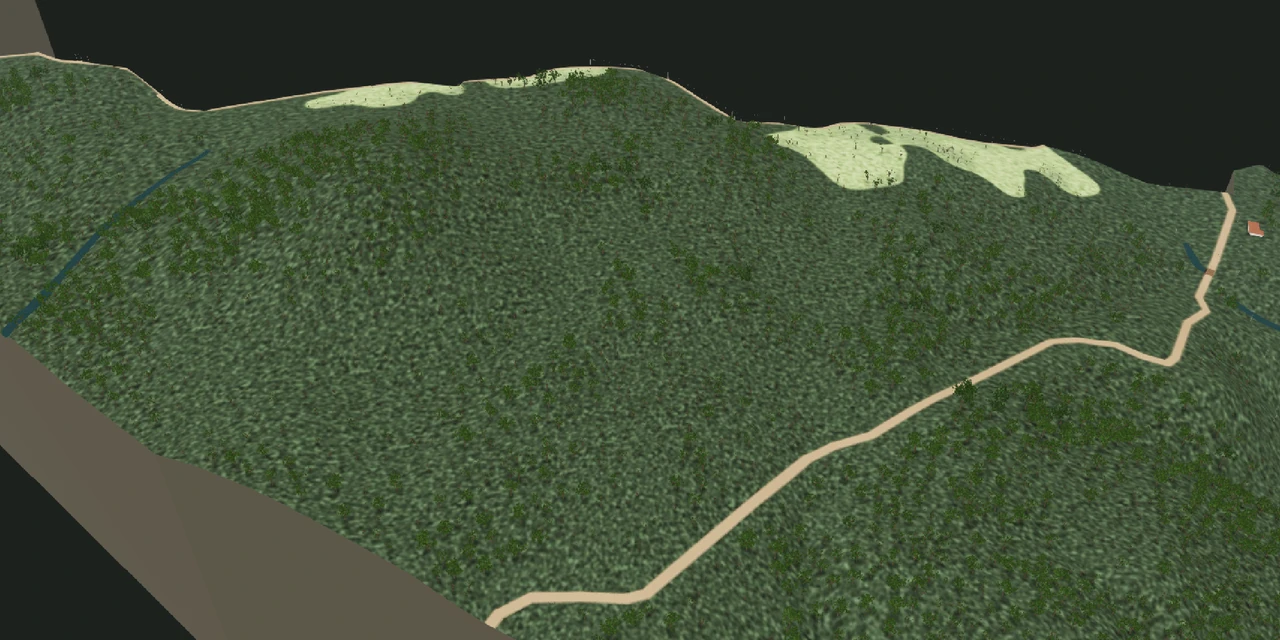
Percorra as estradas
As estradas que cruzam o imóvel aparecem na largura de cada tipo, coladas no relevo. A estrada de terra aparece em tom de terra, e o asfalto, quando há, é escuro. Siga o traçado e veja por onde se chega.
As estradas estão onde existem de verdade, no mesmo traçado que você percorreria para chegar ao imóvel e dentro dele.
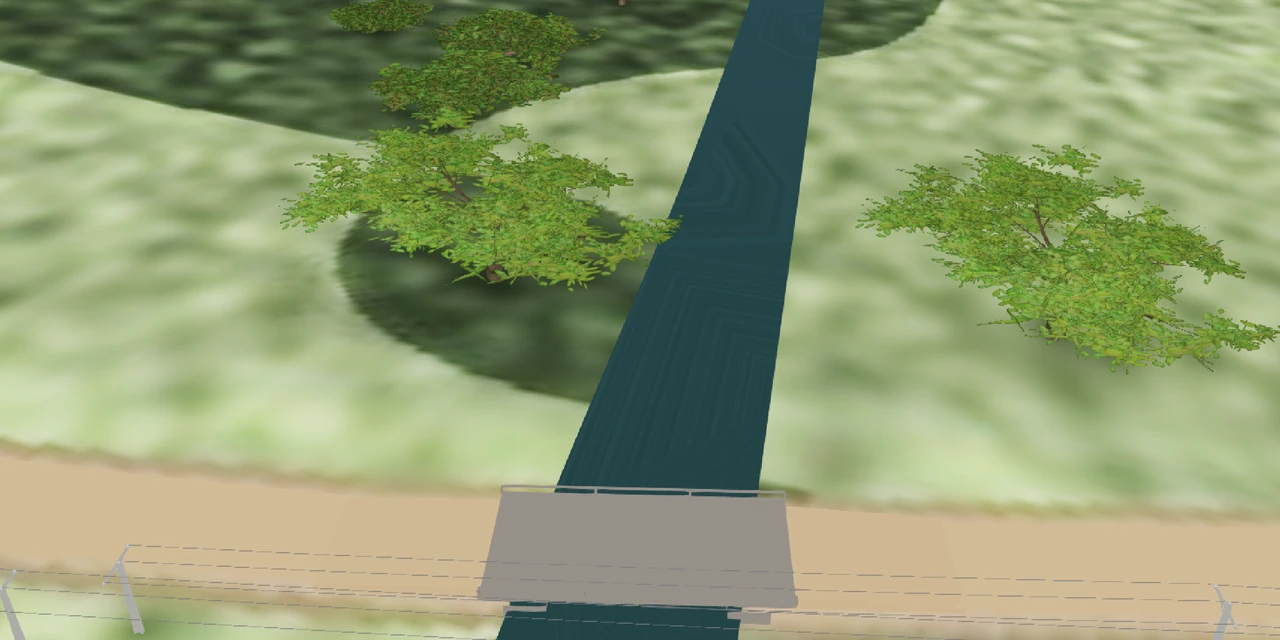
Encontre as pontes
Quando uma estrada cruza um rio ou córrego dentro do imóvel, aparece a ponte, com piso de concreto e guarda-corpo, ligando as duas margens.
A ponte está onde uma estrada atravessa a água, porque ali alguém precisou passar.
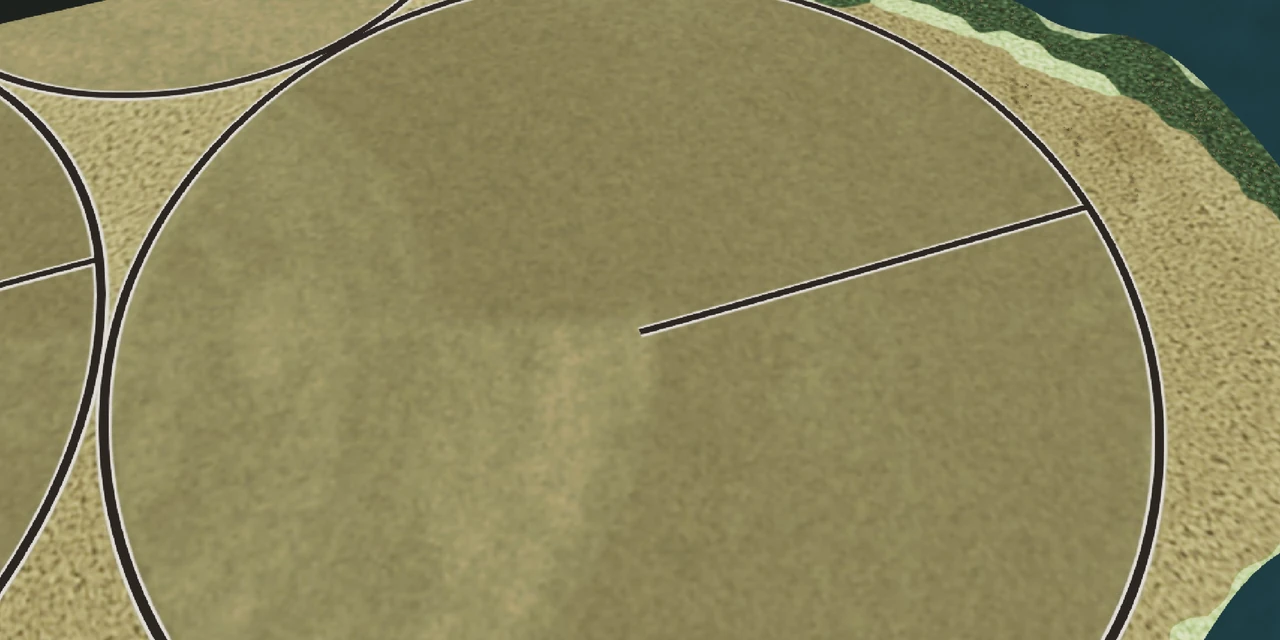
Veja o pivô de irrigação
Quando o imóvel tem pivô central, aparece o círculo irrigado, com o contorno fino e o braço do pivô sobre ele.
O pivô está onde existe um círculo de irrigação no seu imóvel, no tamanho que ele tem.
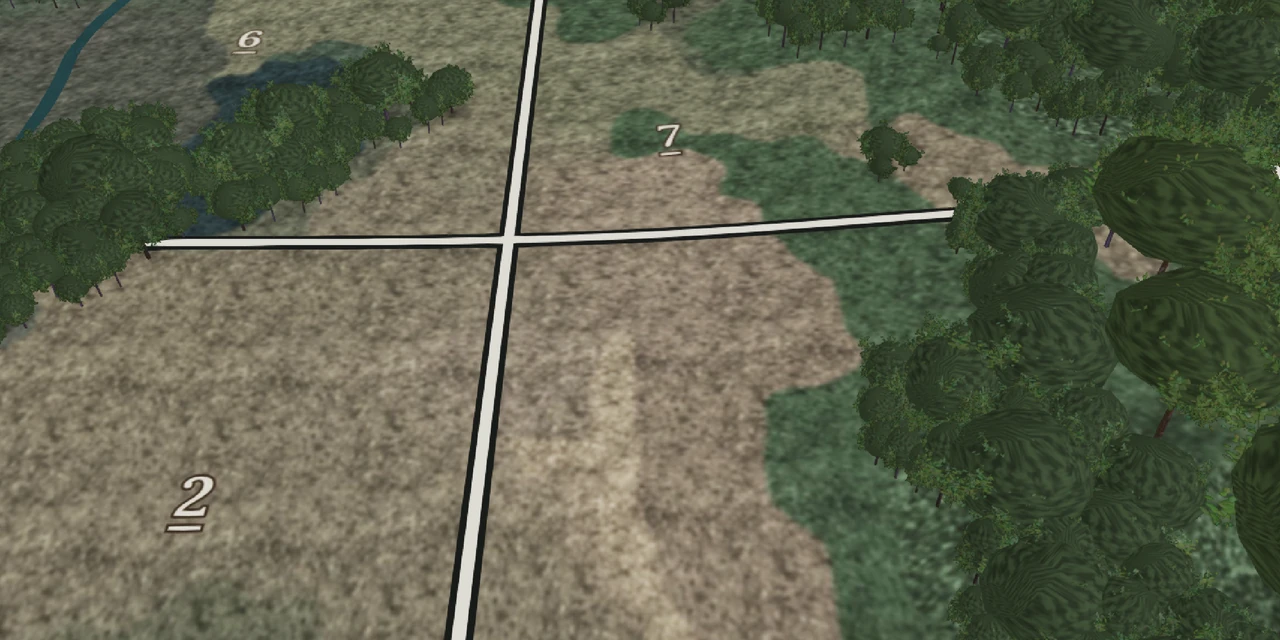
Confira os lotes
Quando o pedido é de lotes ou de várias matrículas, cada lote traz o seu número escrito no chão, no Desenho e no Real. As divisas entre os lotes aparecem como uma fita fina clara por cima do Desenho, sem precisar ligar Informações, como nesta imagem.
Cada número está no lote que tem esse número no seu pedido, para você reconhecer o terreno de cada um.
Informações: o que mais a maquete mostra
Toque em Informações, no alto da tela, e observe tudo o que se acende sobre o Desenho. Cada marca existe só quando o imóvel tem aquela informação. O número no botão diz quantos tipos de marca o seu imóvel traz, e a legenda ao lado diz o que cada uma é.
Informações
 No alto da tela, entre os botões da maquete (só no Desenho)
- O que você vê
- Toque e veja acender sobre a maquete as marcas do imóvel: a faixa de APP e as nascentes, e também o sítio arqueológico, os poços e as cavernas, quando existem. A legenda mostra o que cada uma significa.
- Como ler
- O botão abre desligado. Toque nele para ligar e toque de novo para desligar. Ele só aparece no Desenho. Se o imóvel não tem nenhuma dessas informações, não há o que acender.
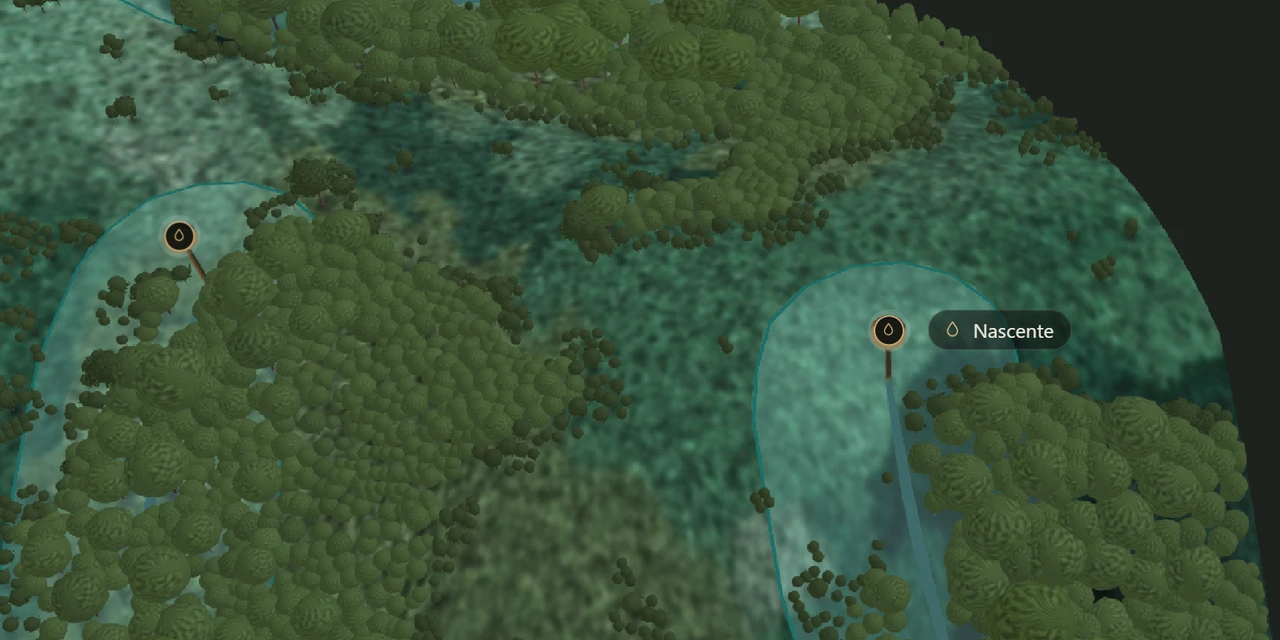
Área de preservação junto à água (APP)
Quando o imóvel tem curso d'água ou nascente, uma faixa verde-água translúcida, com contorno fino, mostra a área de preservação (APP) junto a eles. Veja até onde ela chega dentro do imóvel.
A faixa mostra a área que a lei manda proteger junto à água, no trecho que passa pelo seu imóvel.
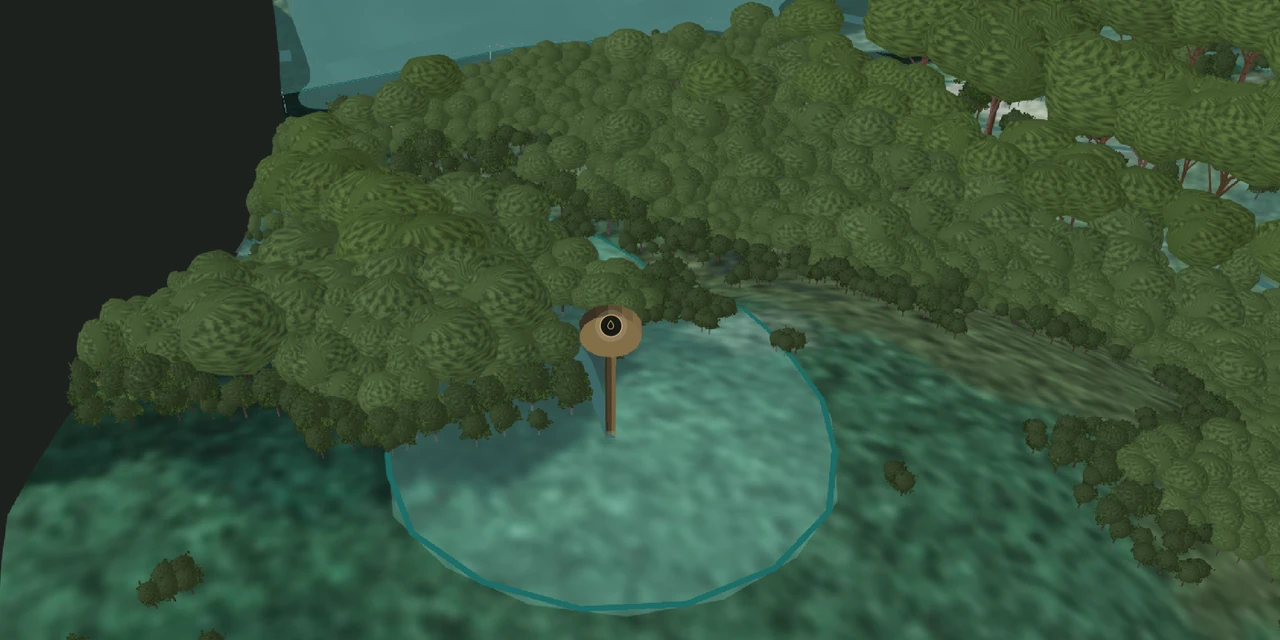 Nascente
Quando há nascente registrada dentro do imóvel, um pino com o ícone da gota marca cada uma. Toque no pino para abrir o nome.
Cada pino está sobre uma nascente do seu imóvel, no ponto onde a água brota.
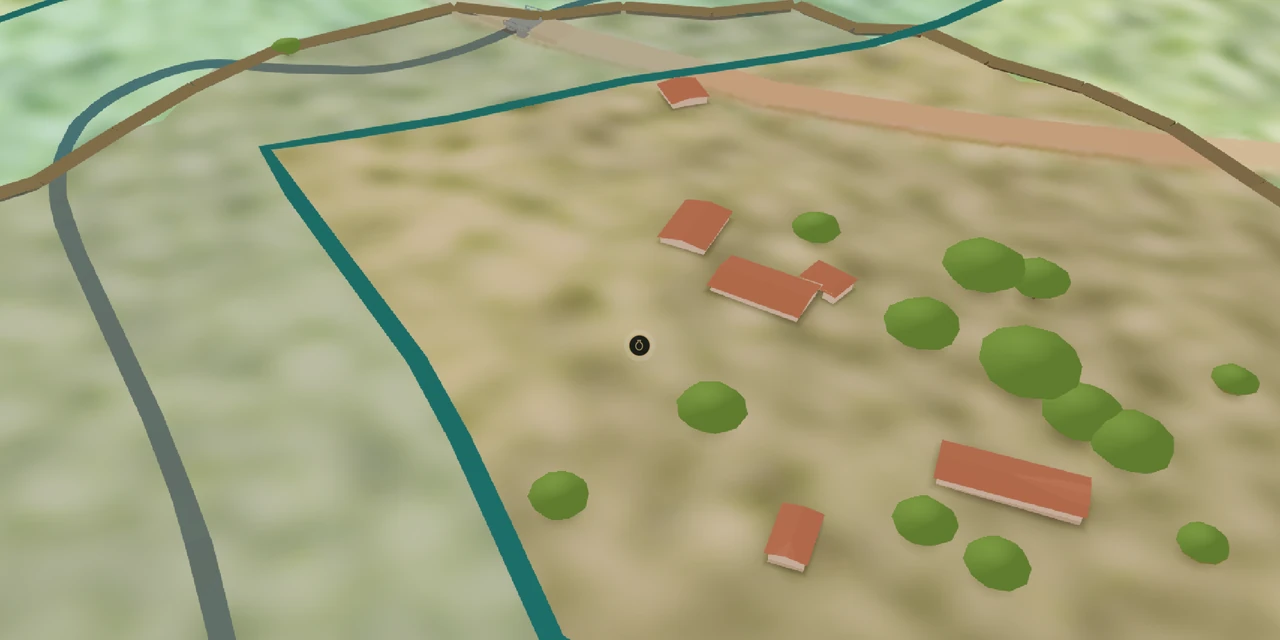 Sítio arqueológico
Quando o imóvel tem sítio arqueológico registrado, aparece o pino do sítio e, se houver o contorno, a área marcada com um contorno e um véu leve.
O pino aparece quando existe um sítio arqueológico registrado sobre o seu imóvel, no lugar certo.
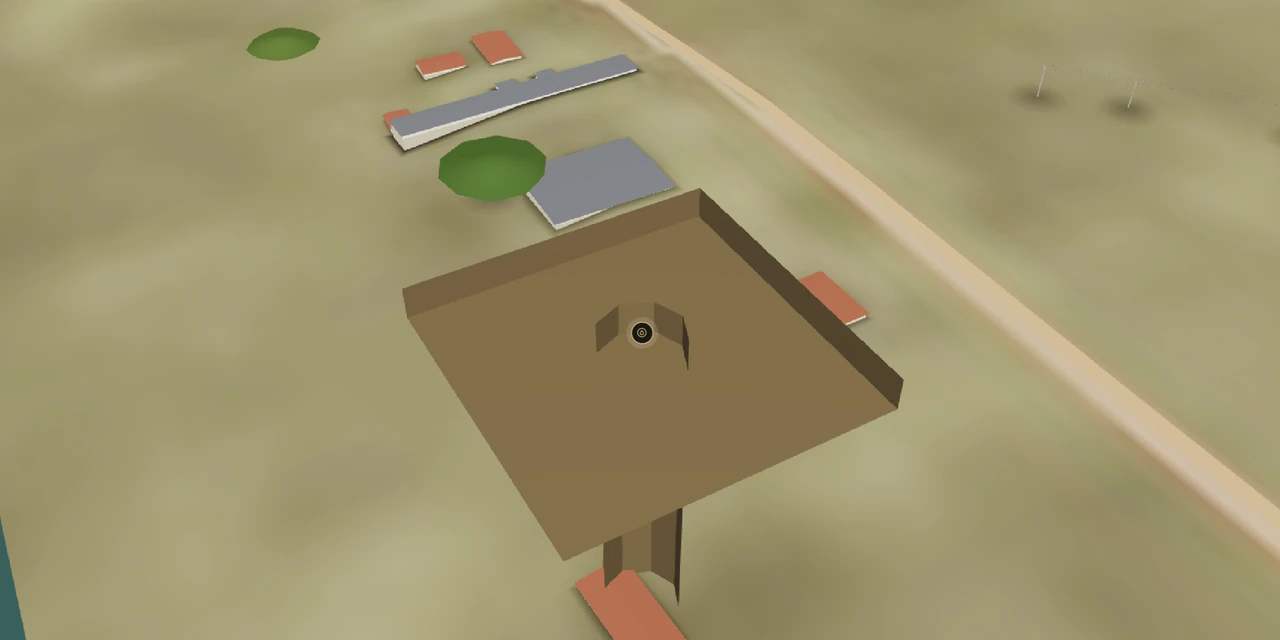 Poço registrado
Quando há poço registrado dentro do imóvel, ele ganha um pino com o ícone do poço. Toque para abrir o nome.
Cada pino está sobre um poço registrado dentro do seu imóvel, no ponto onde ele foi cadastrado.
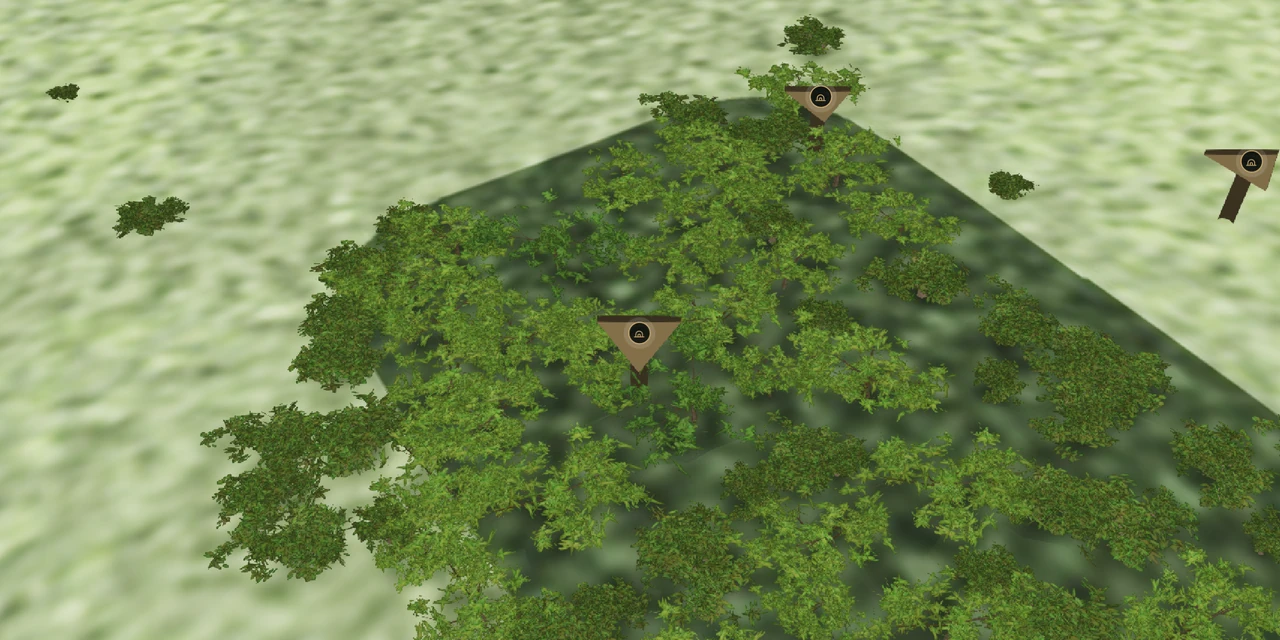 Caverna
Quando há caverna registrada dentro do imóvel, um pino com o ícone da gruta marca o ponto exato.
Cada pino marca uma caverna registrada dentro do seu imóvel, no ponto exato.
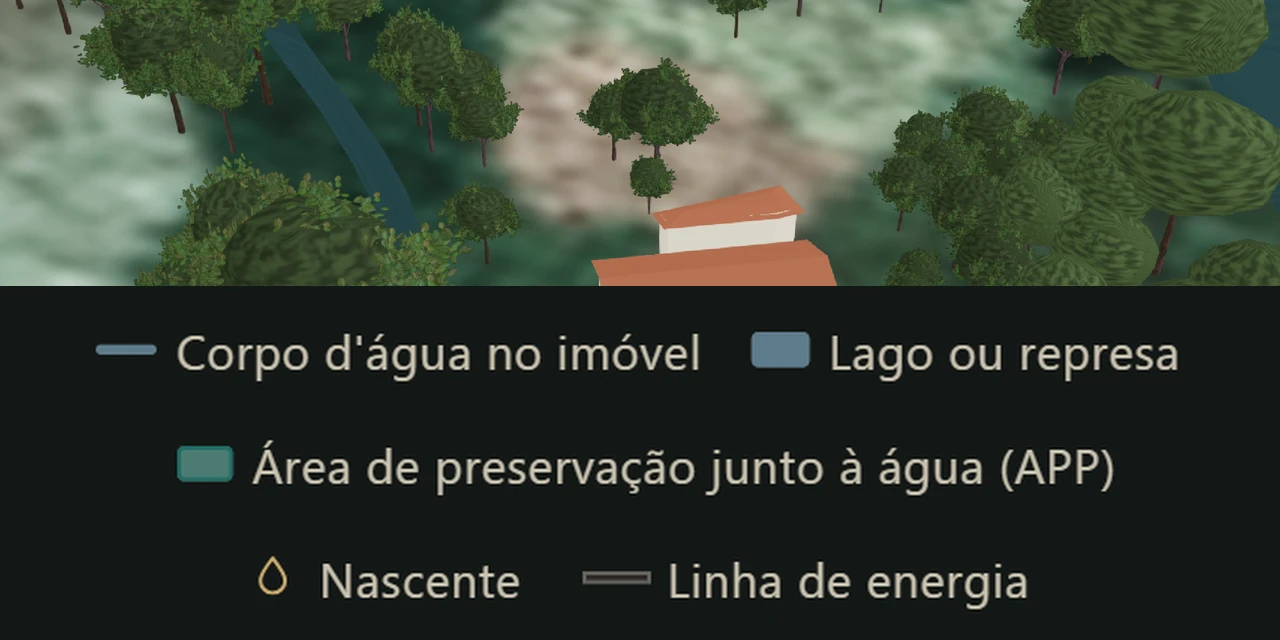
Legenda e rótulos
A legenda lista só o que o seu imóvel tem, com a mesma amostra que aparece na maquete, como o rio ou córrego, o lago, o brejo e a linha de energia. Passe o mouse ou toque num pino para abrir o rótulo dele.
A legenda mostra só o que existe no seu imóvel, sem item que ele não tem.
Maquete na tela
O imóvel recortado, como um modelo sobre a mesa, para girar, aproximar e examinar sem sair da Imersão.
Maquete
 Ferramentas RA › Maquete
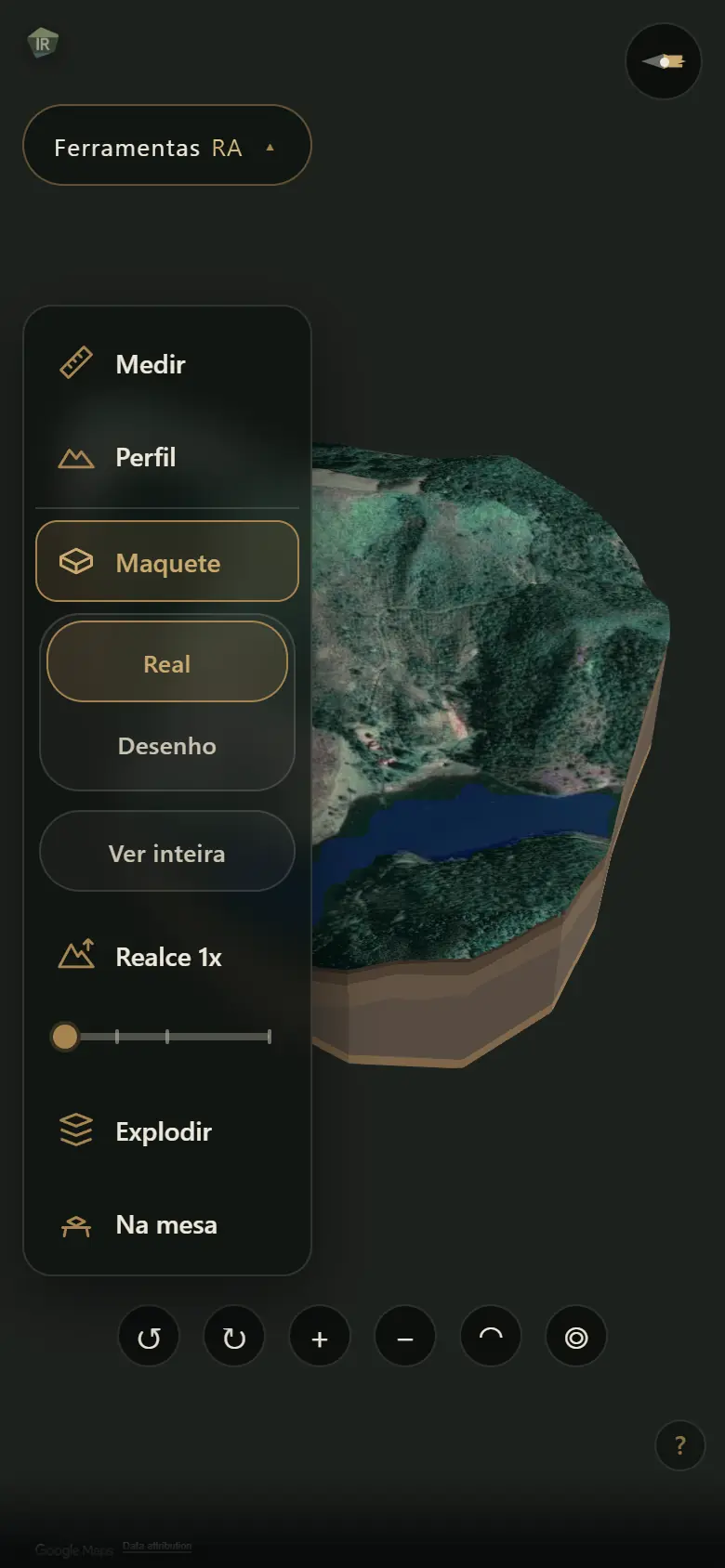
- O que você vê
- O terreno do imóvel recortado na linha da divisa, com as laterais mostrando a terra por dentro. O resto do mapa some e só a maquete fica na tela.
- Como ler
- Use como um modelo de mesa: gire, aproxime e confira o formato do relevo. Para desligar, toque no X da etiqueta Maquete, no alto da tela.
Real
 Ferramentas RA › logo abaixo de Maquete, na pílula Real | Desenho (com a maquete ligada)
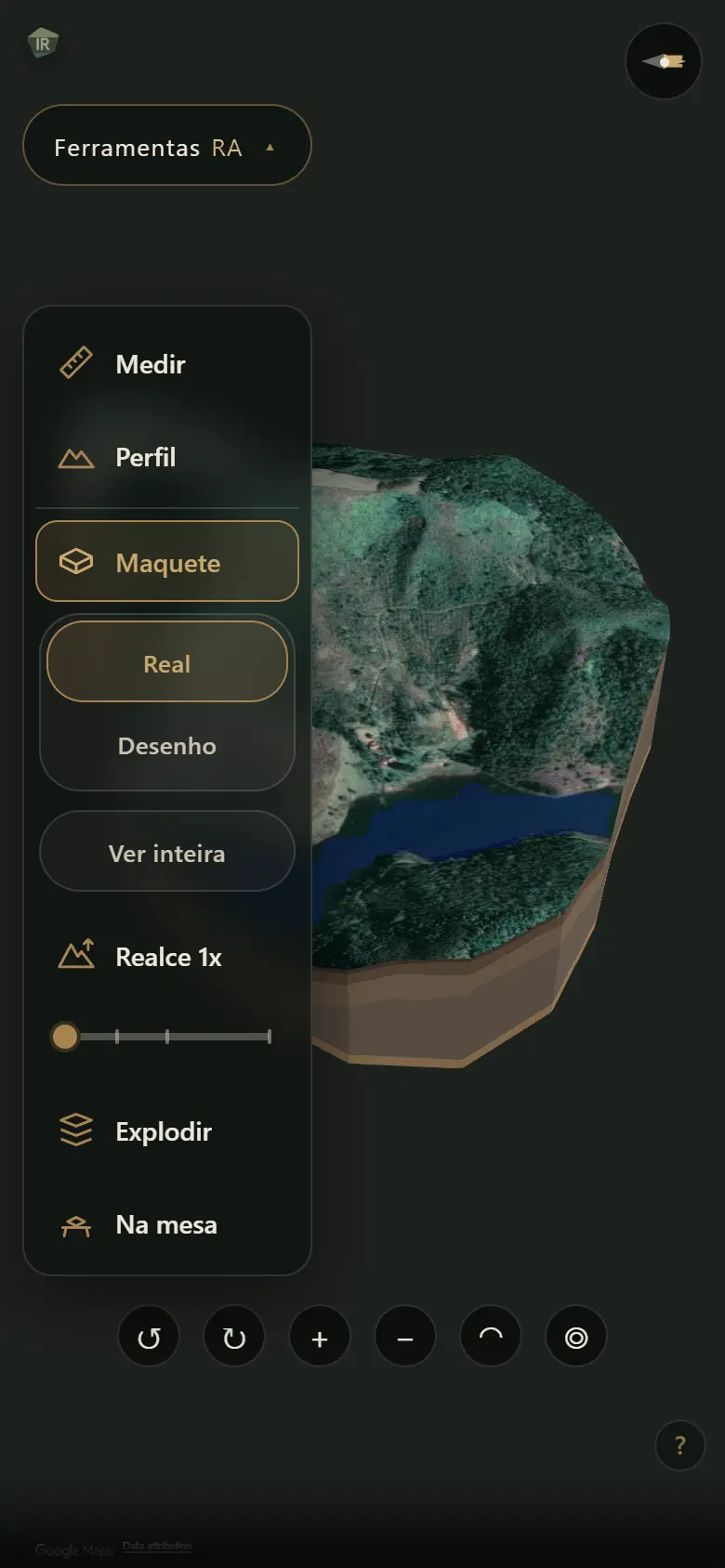
- O que você vê
- A maquete coberta pela foto real do próprio imóvel, como ele é visto de cima, com o relevo por baixo.
- Como ler
- É o jeito mais fiel de olhar o imóvel. A maquete abre neste modo. Explodir e a vista com foto só valem aqui. Medir e Perfil funcionam no Real e no Desenho.
Desenho
 Ferramentas RA › logo abaixo de Maquete, na pílula Real | Desenho
- O que você vê
- O mesmo relevo, agora pintado: a foto real dá lugar ao pasto claro, à mata em verde-escuro, à água em azul e às árvores em pé sobre o terreno. É o modo mais rico da maquete: o que se mexe e o que se acende está na seção Maquete Desenho, no começo deste guia.
- Como ler
- Bom para entender como o imóvel se divide, sem o ruído da foto. Medir e Perfil também funcionam no Desenho, com os mesmos números do Real. Toque num ponto para abrir o cartão Neste ponto, explicado na seção Medir e analisar.
Vegetação
 Ferramentas RA › ícone da árvore, ao lado de Real | Desenho (só no Desenho)
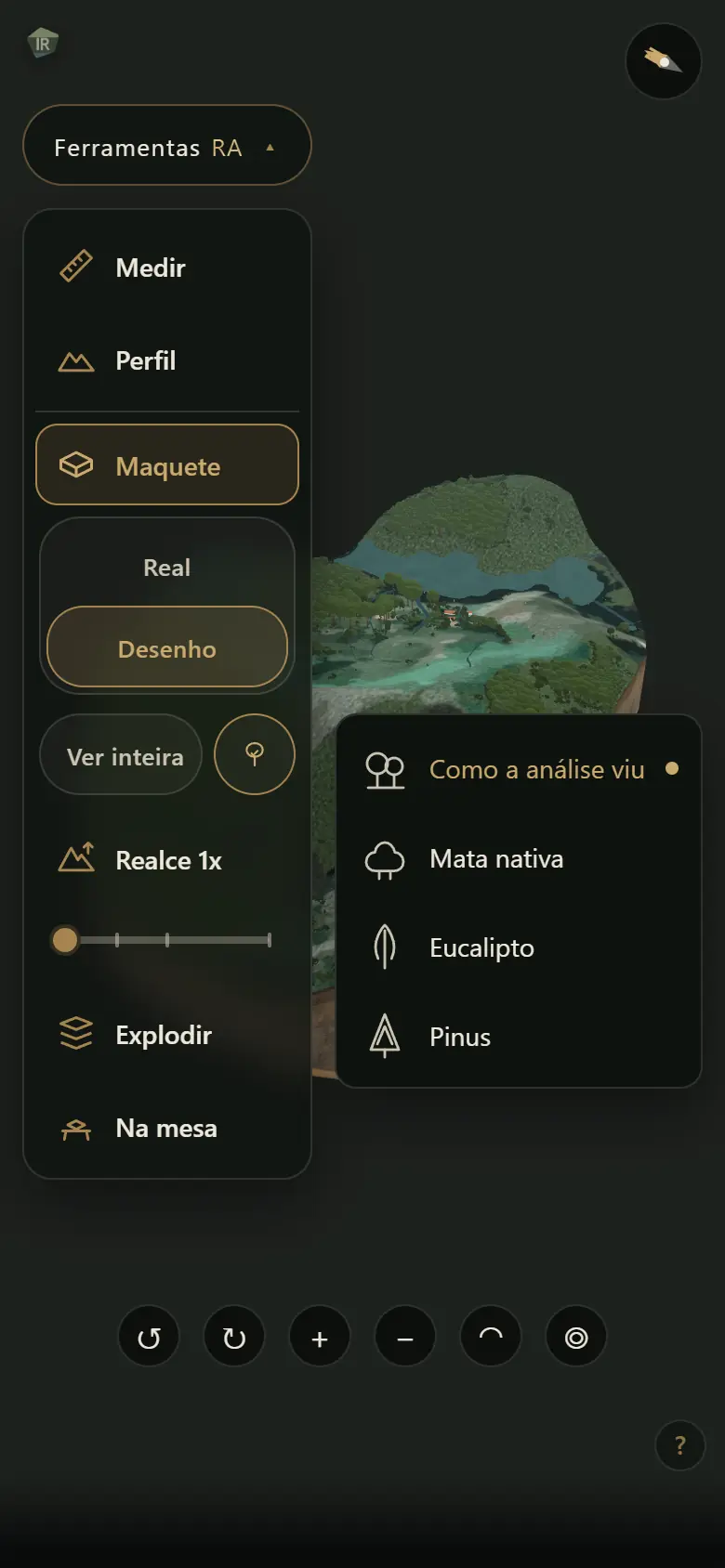
- O que você vê
- Uma lista com as opções de vegetação para pintar sobre a maquete: a que a análise viu no imóvel e outras, como Eucalipto e Pinus.
- Como ler
- Escolha uma para ver o imóvel com aquele tipo de árvore. A marca ao lado do nome indica qual está em uso. A lista só aparece quando a maquete está no Desenho.
Realce do relevo
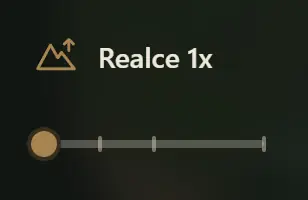 Ferramentas RA › Realce, item próprio com uma barra fina
- O que você vê
- O relevo esticado na vertical: morros ficam mais altos e baixadas mais fundas. Uma barra fina, dentro do próprio menu, vai de 1x (altura real) a 3x. O valor aparece no nome, como em Realce 2x. Vale também no mundo 3D, não só na maquete.
- Como ler
- Serve para enxergar melhor as formas do terreno, principalmente em área mais plana. É um exagero visual: acima de 1x, Medir, Perfil, Explodir e Na mesa ficam apagados. Volte a 1x para usá-los.
Explodir
 Ferramentas RA › Explodir
- O que você vê
- A maquete se separa em camadas, que giram num carrossel, cada uma com a sua etiqueta: a foto de satélite, o uso do solo, a declividade e, quando o imóvel tem, as áreas de preservação ao longo da água e a reserva legal declarada no CAR. O filme mostra as camadas separadas girando no carrossel: Satélite, APP, Uso do solo e Declividade, com os botões Girar e, no alto, o aviso Camadas separadas com o botão Juntar.
- Como ler
- Arraste, com um dedo ou com o mouse, ou use os botões Girar, para trazer cada camada à frente. Toque numa camada para abrir: ela vem grande ao centro e as outras ficam apagadas. Na camada aberta, arrastar move a camada, e um toque rápido e parado marca o ponto: o alfinete aparece no mesmo lugar em todas as camadas e abre o cartão Neste ponto, com a linha da camada aberta em destaque. O cartão só fecha no X. Para ver o mesmo ponto em outra camada, toque nela, apagada ao lado. Ver todas as camadas volta ao giro. Para juntar as camadas de novo, toque em Juntar, ao lado do aviso Camadas separadas. Se estiver no Desenho, a tela passa para o Real enquanto as camadas estão separadas.
Ver inteira
 Ferramentas RA › logo abaixo de Maquete, junto de Real | Desenho (com a maquete ligada)
- O que você vê
- A câmera volta sozinha para o enquadramento inicial, com a maquete inteira no centro da tela.
- Como ler
- Use quando se perder depois de girar ou aproximar muito: um toque e a maquete volta inteira para a tela.
Medir e analisar
Duas ferramentas para tirar números do terreno direto sobre a maquete, e o cartão Neste ponto, que abre com um toque. Funcionam no Real e no Desenho, com os mesmos números.
Neste ponto
- O que você vê
- Um alfinete marca o lugar tocado e abre o cartão Neste ponto, com o que se sabe dali: a altura acima do nível do mar, a inclinação do terreno, a cobertura do solo pelo nome, a água mais perto e a distância até a divisa. Quando o imóvel tem essas áreas, o cartão diz também se o ponto está dentro ou fora da faixa de preservação (APP) e da reserva legal.
- Como ler
- A cobertura do solo aparece com o nome da classe mapeada naquele ponto, como Cana-de-açúcar ou Floresta nativa. Logo abaixo, a linha No relatório mostra o grupo em que essa classe entra no relatório, como Lavoura ou Mata nativa. Quando os dois nomes são iguais, aparece um só. Quando a classe não está disponível para o ponto, aparece só o nome que a cobertura tem no relatório. Se o toque cair na água de um açude ou lago, a linha de cobertura mostra a água, e não a terra em volta. Toque em outro lugar para trocar de ponto. A câmera mantém o zoom e só desliza o necessário para o ponto tocado continuar à vista. O botão i mostra de onde vêm os dados, e o X fecha o cartão.
Medir
 Ferramentas RA › Medir
- O que você vê
- Você toca em pontos da maquete e aparecem linhas entre eles. Ao fechar o desenho, uma gaveta embaixo da tela mostra a área em hectares e o tamanho do contorno.
- Como ler
- Com três pontos ou mais, toque em Fechar área para ver a medida da superfície. O botão Limpar apaga tudo para você medir outra vez. No computador, o resultado aparece num cartão compacto no canto de baixo, à esquerda. No celular, sobe uma gaveta do tamanho do resultado. Serve para conferir o tamanho de um pasto, de uma mata ou de um trecho que lhe interessa.
Perfil do terreno
 Ferramentas RA › Perfil
- O que você vê
- Você marca dois pontos, A e B, e uma gaveta embaixo da tela desenha o corte do terreno entre eles, colorido pela inclinação, com comprimento, subida e descida somadas.
- Como ler
- Cores verdes são trechos planos ou suaves. Laranja e vermelho são trechos de subida forte. Use para saber se o caminho entre dois lugares é tranquilo ou cansativo. No celular, a gaveta baixa mostra o gráfico e três números, e Ver tudo abre a alta, com a legenda, mais números e a fonte do relevo. No computador, o gráfico fica à esquerda e os números à direita.
Girar e aproximar
Os botões de comando, embaixo na tela, valem em toda a maquete, no celular e no computador, e são de segurar: enquanto o dedo ou o mouse estiver apertando, o movimento continua. Com a maquete ligada, arrastar com um dedo, ou com o botão esquerdo do mouse, também gira: para os lados, a maquete dá a volta inteira. Para cima e para baixo, a vista inclina. Dentro do Explodir é diferente: o arrasto gira o carrossel de camadas e, com uma camada aberta, move essa camada. Para deslizar a maquete na tela, use dois dedos no celular ou segure Shift e arraste no computador.
Girar
 Os dois botões de seta curva, embaixo na tela (celular e computador)
- O que você vê
- A maquete gira enquanto você segura o botão: a seta da esquerda para um lado, a da direita para o outro. Você vê o imóvel por todos os lados.
- Como ler
- Também dá para girar arrastando a maquete para os lados, com um dedo no celular ou com o botão esquerdo do mouse no computador, e a volta é inteira, de 360 graus. No computador, segurar a tecla Ctrl e arrastar também gira. Gire para olhar o relevo de outros ângulos: o que parece plano de um lado pode ter descida do outro.
Aproximar e afastar
 Os botões + e - embaixo na tela, a pinça com dois dedos no celular ou a roda do mouse no computador
- O que você vê
- A câmera chega mais perto da maquete, mostrando detalhes como árvores, curvas do terreno e margens da água. O botão menos afasta.
- Como ler
- Chegue perto para ver detalhes e afaste para ter noção do todo. No celular, afastar os dois dedos aproxima. No computador, a roda do mouse também aproxima e afasta. Se perder o enquadramento, use Ver inteira, em Ferramentas RA, logo abaixo de Maquete.
Veja o seu imóvel assim
A Imersão 3D RA entra como adicional na hora do pedido do relatório.
Gerar relatório