 Inteligência Rural
Guia
Como desenhar o seu terreno no mapa e dividir em lotes
Não achou o seu terreno na busca, ou quer estudar só uma parte dele? Dá para desenhar o contorno direto no mapa, pelo celular, e ainda dividir em lotes. Este passo a passo mostra cada toque, num terreno de exemplo em Urubici (SC).
- Comece: busque a cidade, aproxime o mapa e toque em Desenhar terreno.
- Desenhe: toque em cada canto, na ordem, e feche o contorno tocando no primeiro ponto.
- Finalize: ajuste os pontos, dê um nome, divida em lotes se quiser e toque em Gerar relatório deste terreno.
O desenho é aproximado e serve para estudo. A divisa oficial é a da matrícula ou do georreferenciamento.
Antes de começar
Você só precisa do celular e de saber mais ou menos onde fica o terreno. Não precisa de arquivo, de cadastro nem de programa instalado: tudo acontece no mapa do site.
Se você já tem o arquivo da área, como o KML feito no Google Earth, o caminho é outro e mais direto. Veja como salvar e exportar o KML no Google Earth. O desenho no mapa é para quem não tem arquivo ou quer marcar a área na hora.
Os 8 passos, do mapa ao relatório
Cada passo traz o print do celular. O círculo cor de bronze mostra onde tocar.
-
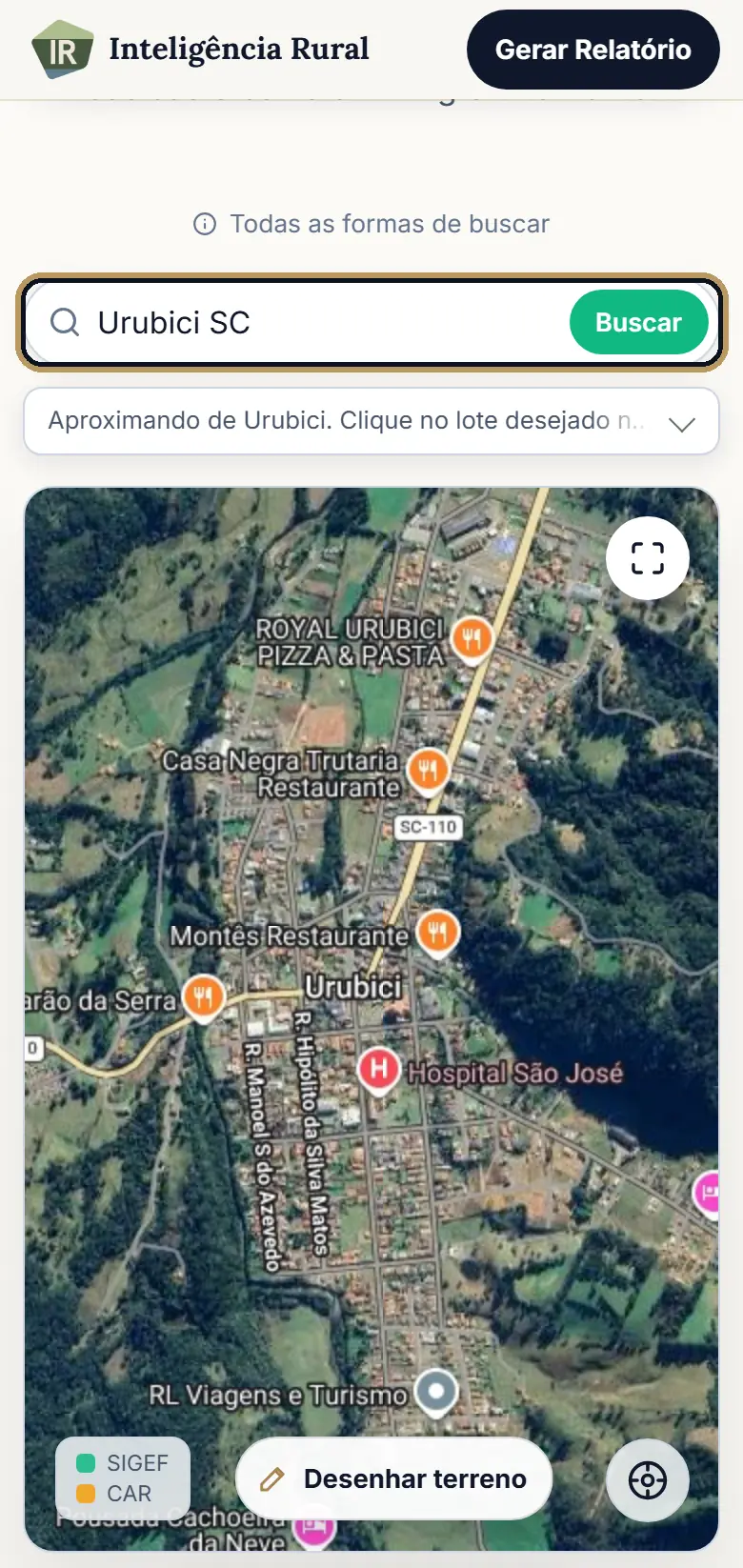
Ache a região pela busca Na página inicial, digite a cidade no campo de busca, por exemplo Urubici SC, e toque em Buscar. O mapa vai até a região. Depois aproxime com dois dedos até ver o seu terreno de perto.
-
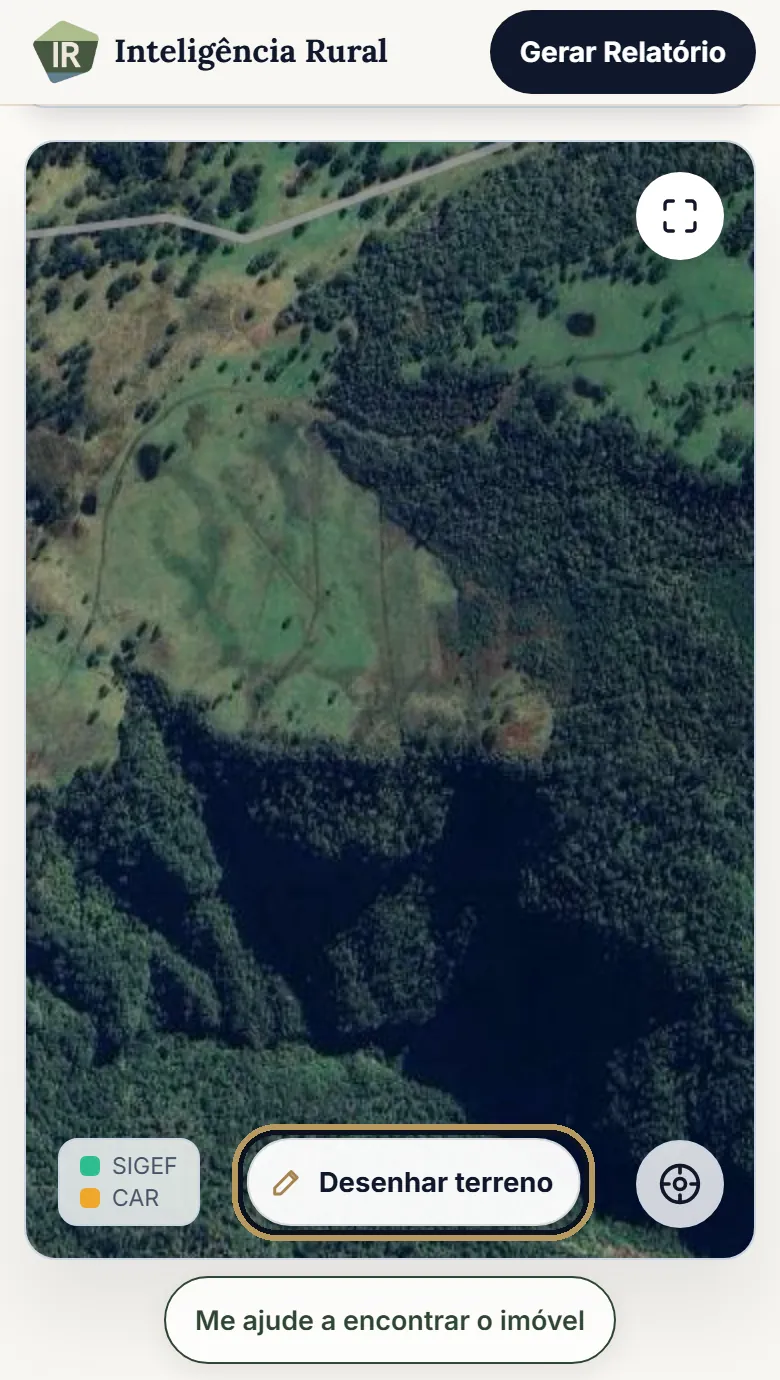
Toque em “Desenhar terreno” O botão fica na parte de baixo do mapa. Ao tocar, o mapa ocupa a tela toda e um painel embaixo guia cada etapa.
-
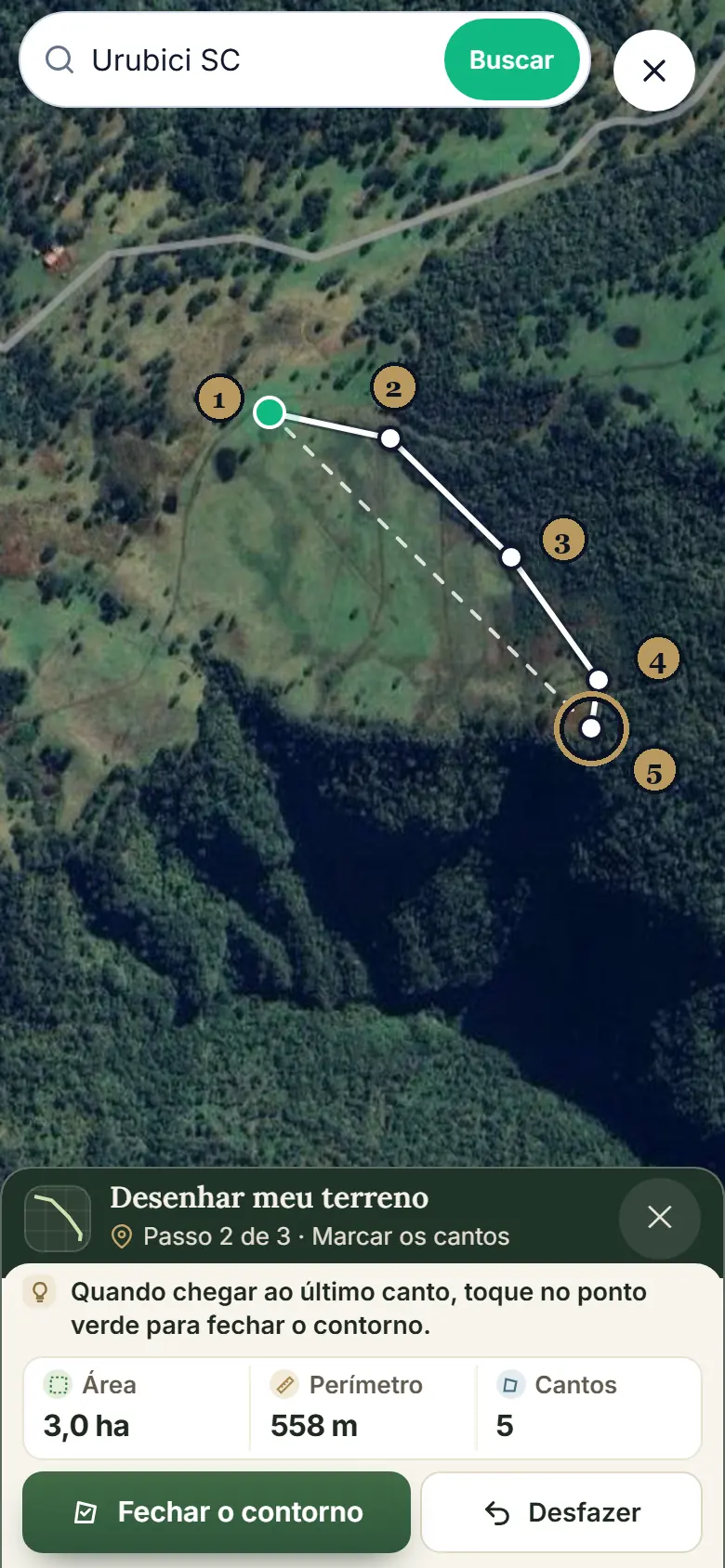
Toque em cada canto do terreno, na ordem Toque no mapa em cada canto, um depois do outro, seguindo a divisa. Cada toque cria um ponto branco. Errou? Toque em Desfazer. O painel já mostra a área, o perímetro e quantos cantos você marcou.
-
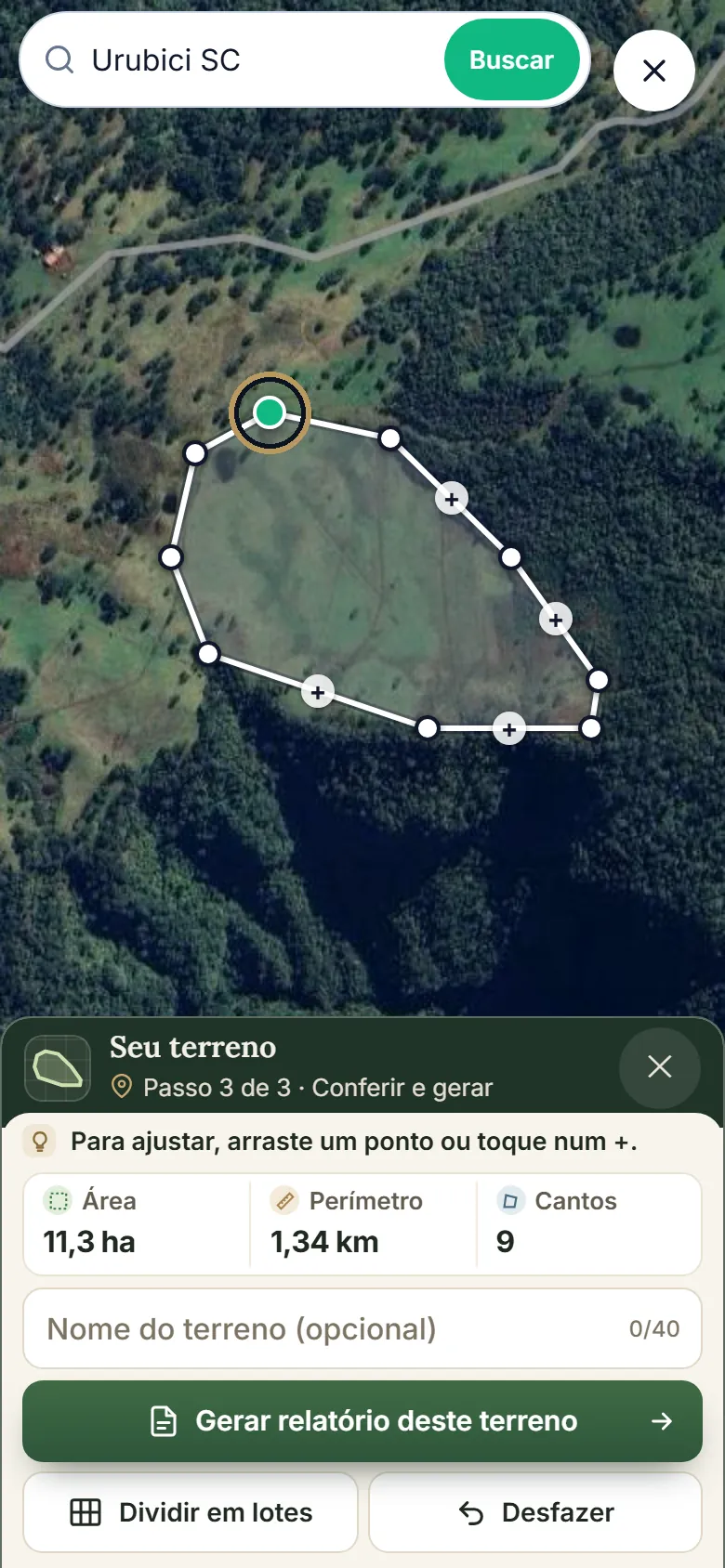
Feche o contorno Ao chegar ao último canto, toque no primeiro ponto, o verde. Também vale tocar em “Fechar o contorno”. O terreno fica sombreado e o painel passa a mostrar “Seu terreno”.
-
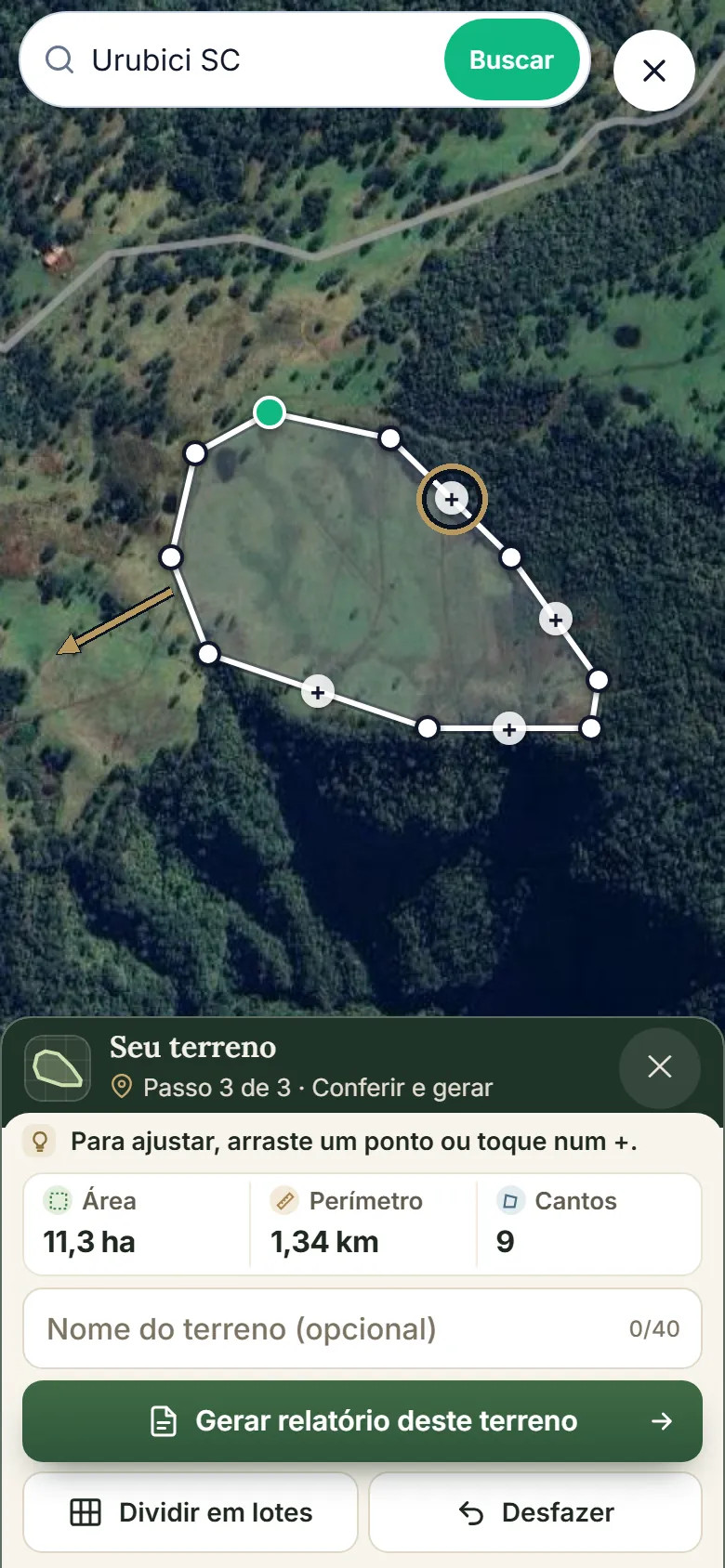
Ajuste o desenho Para corrigir, arraste um ponto até o lugar certo. Para criar um canto novo, toque no sinal de + que aparece no meio de cada lado, entre dois pontos.
-
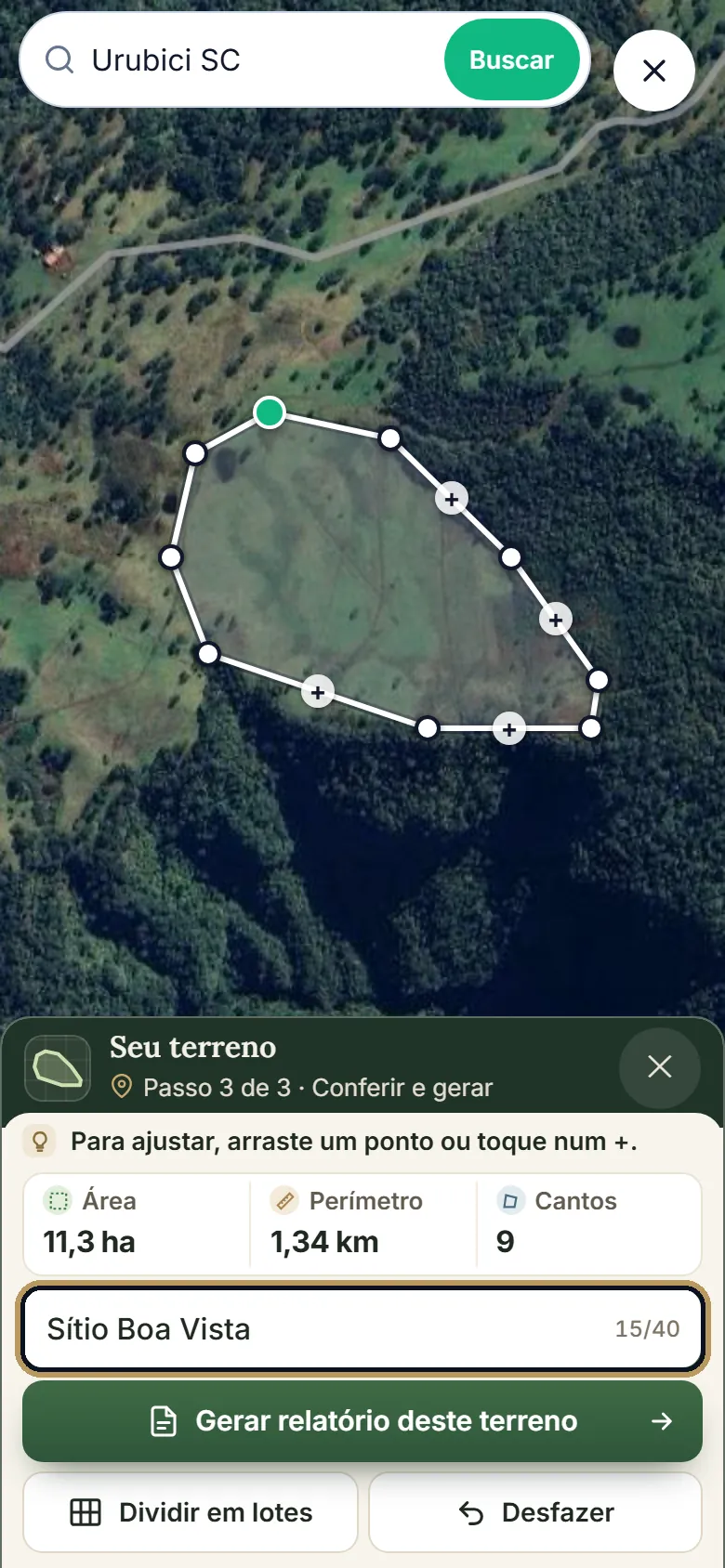
Dê um nome ao terreno No campo “Nome do terreno”, escreva até 40 letras, como Sítio Boa Vista. O contador à direita mostra quantas você já usou. Este passo é opcional.
-
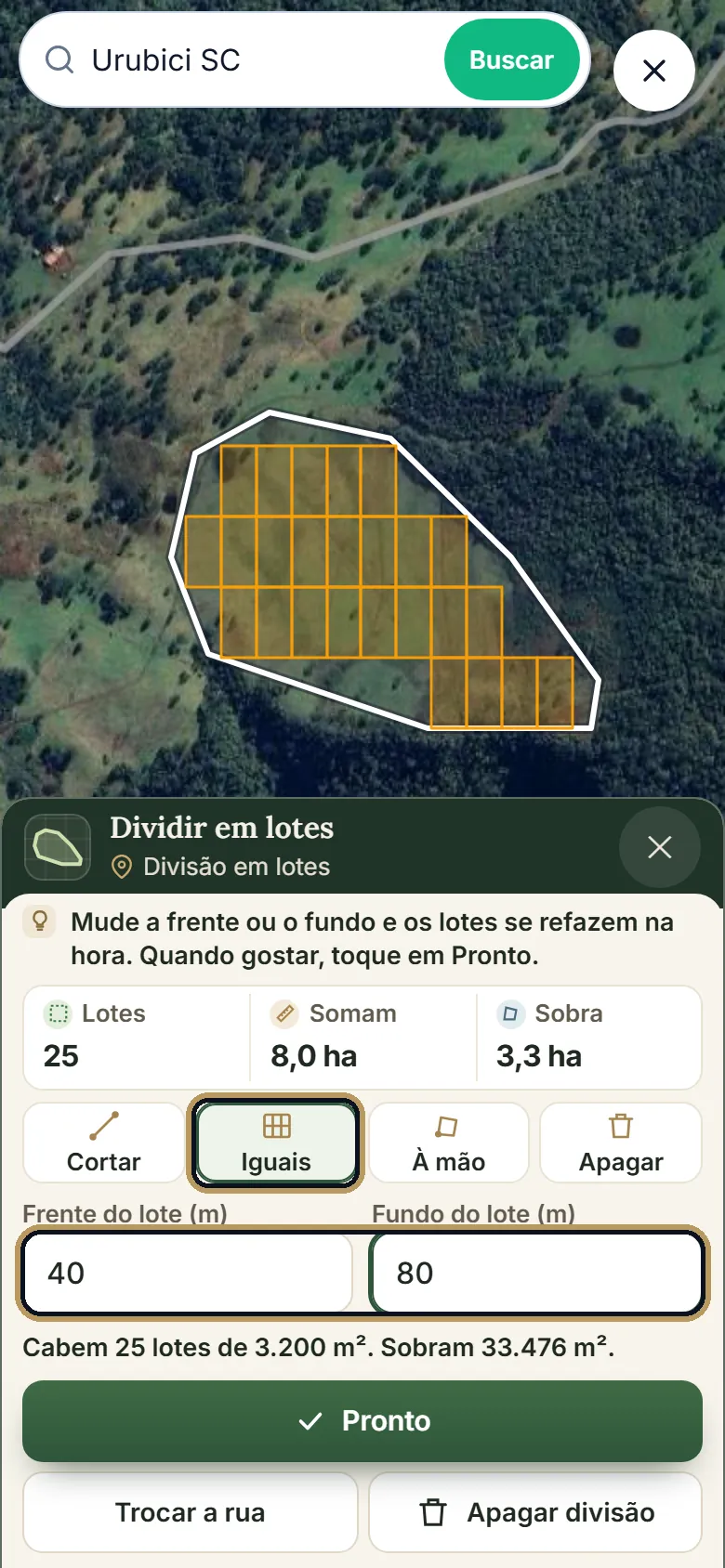
Divida em lotes, se quiser Toque em “Dividir em lotes”. Para lotes do mesmo tamanho, escolha “Iguais”, toque dentro do terreno e depois no lado que será a frente dos lotes. Digite a frente e o fundo do lote, em metros, e os lotes se refazem na hora. O lote mínimo é de 10 m de frente por 20 m de fundo. Quando gostar, toque em “Pronto”.
-
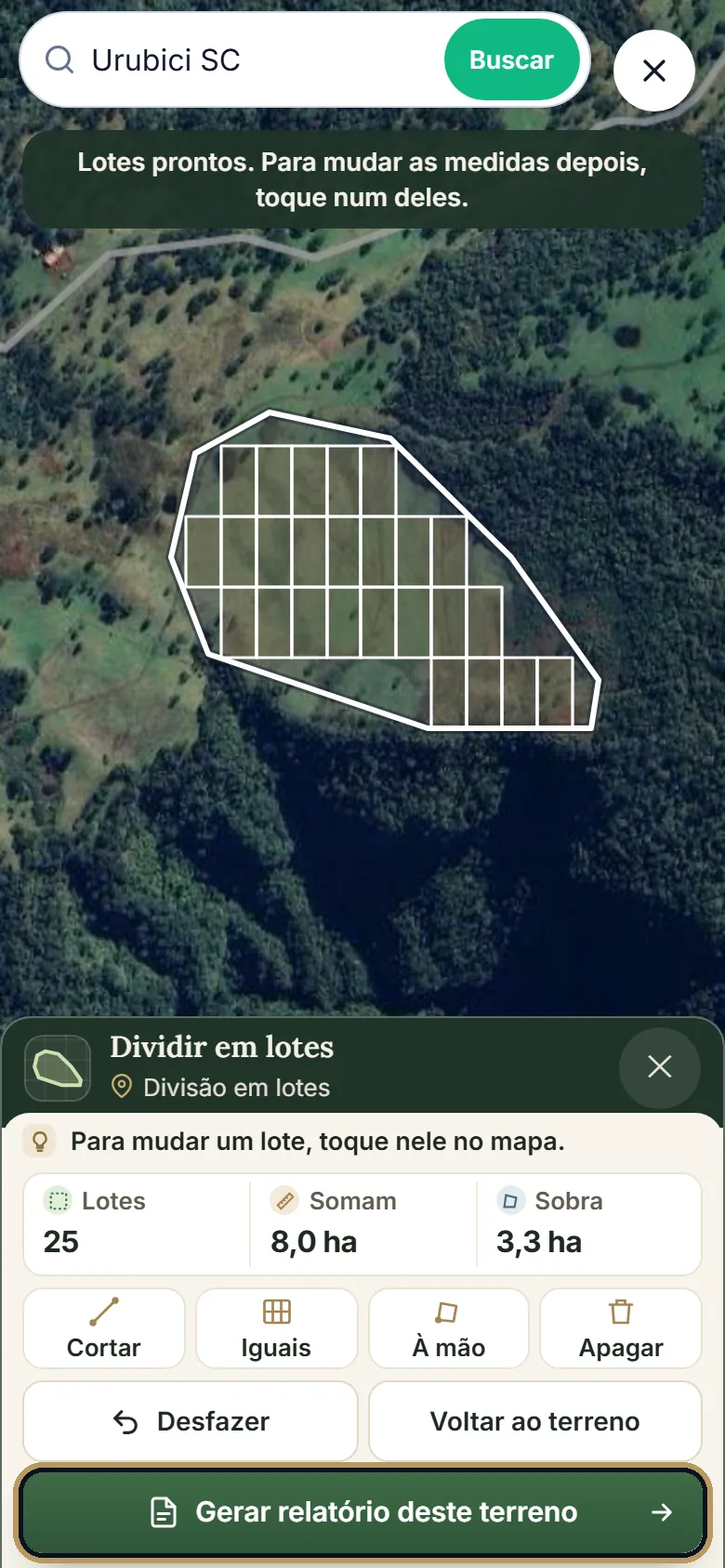
Gere o relatório Toque em “Gerar relatório deste terreno”. O desenho e os lotes seguem junto, e o resto do pedido é só seguir as telas.
Aproxime bastante o mapa antes de começar e marque mais cantos onde a divisa faz curva. Use a imagem de satélite para seguir cercas, estradas e linhas de mata.
Lotes iguais, corte ou lote a lote
No passo 7 você viu a opção “Iguais”, que enche o terreno de lotes do mesmo tamanho. As outras opções do painel são “Cortar”, que passa uma linha e divide tudo o que ela atravessa, e “À mão”, em que você toca nos cantos de cada lote. “Apagar” tira um lote ou o terreno inteiro, e dá para voltar atrás com “Desfazer”.
O lote mínimo é de 10 m por 20 m. É a medida em que cada lote ainda aparece com nitidez no mapa do relatório e nos vídeos.
Depois do desenho
Com o terreno desenhado e o relatório gerado, o próximo passo costuma ser conferir o que a lei exige para a divisa de verdade. Leia o que é o georreferenciamento de um imóvel rural e use o checklist do que verificar antes de comprar uma propriedade rural.
Desenhe o seu terreno agora
Abra o mapa, marque os cantos e receba o relatório da área, com mapa e fonte.
Gerar relatório da áreaPerguntas frequentes
O desenho do terreno fica preciso? +
Não como uma medição de topografia. O desenho é aproximado: depende do zoom que você usou, da imagem de satélite e de onde o dedo tocou. Ele serve para estudar a área e gerar o relatório. A divisa oficial do imóvel é a da matrícula ou do georreferenciamento feito por profissional habilitado.
Quando desenhar e quando mandar o KML? +
Desenhe quando não achou o imóvel na busca, quando quer estudar só uma parte da terra ou quando não tem arquivo nenhum. Mande o KML quando você já tem o arquivo da área, por exemplo feito no Google Earth ou entregue por um topógrafo, porque ele traz o contorno já pronto, sem depender de toque no celular.
Os lotes aparecem no relatório, nos vídeos e na Imersão 3D? +
Sim. Quando você divide o terreno em lotes, eles seguem junto com o desenho e aparecem no mapa do relatório, nos vídeos de sobrevoo e na Imersão 3D. A divisão vale a partir de 2 lotes, e cada lote precisa ter pelo menos 10 m por 20 m. Em terreno muito grande o mínimo é maior, e a tela avisa a medida do seu terreno.
Dá para corrigir o desenho depois? +
Dá. Antes de concluir o pedido, arraste os pontos, toque em Desfazer para voltar um passo ou em Voltar ao terreno para refazer a divisão em lotes. Com o desenho já anexado ao pedido, o botão do mapa passa a se chamar Editar desenho e abre o contorno de novo.