 Inteligência Rural
Guia
Como salvar e exportar o KML de uma área no Google Earth (PC e celular)
Alguém pediu o KML da área e você nunca salvou um? O caminho é curto: desenhar o contorno, salvar como .kml e conferir antes de enviar. Abaixo estão os menus do Google Earth no computador e no celular, do jeito que o próprio Google documenta hoje.
- Google Earth Pro: selecione o polígono e vá em Arquivo › Salvar › Salvar lugar como. Troque o tipo de KMZ para KML e salve.
- Google Earth Web: desenhe em Adicionar caminho ou polígono, clique em Salvar no projeto e depois em Arquivo › Baixar como arquivo KML.
- Celular: crie o arquivo pela lista Local, no botão Novo +, ou baixe o .kml abrindo o projeto no navegador do computador.
O arquivo vai para a pasta que você escolheu (Pro) ou para os downloads do navegador (Web).
O que é o KML de um terreno e por que pedem esse arquivo
KML significa Keyhole Markup Language. É um formato de arquivo de texto, baseado em XML, que o Google Earth usa para mostrar dados geográficos. No caso de um terreno ou fazenda, ele guarda os vértices que fecham o contorno da área.
Ele não carrega dono, matrícula nem valor. Só responde uma pergunta: onde a área começa e onde termina no mapa.
Por que pedem esse arquivo ao corretor? Na nossa leitura de mercado, é o jeito mais rápido de mostrar a área a outra pessoa sem depender de descrição por escrito. Quem recebe abre no próprio Google Earth e vê o contorno sobre a imagem de satélite.
Pense no proprietário que manda pelo WhatsApp: “depois da ponte, da cerca até o córrego”. O comprador não tem como conferir essa frase. Com o KML, ela vira um polígono que ele abre e confere em segundos.
Os 3 passos para exportar o KML
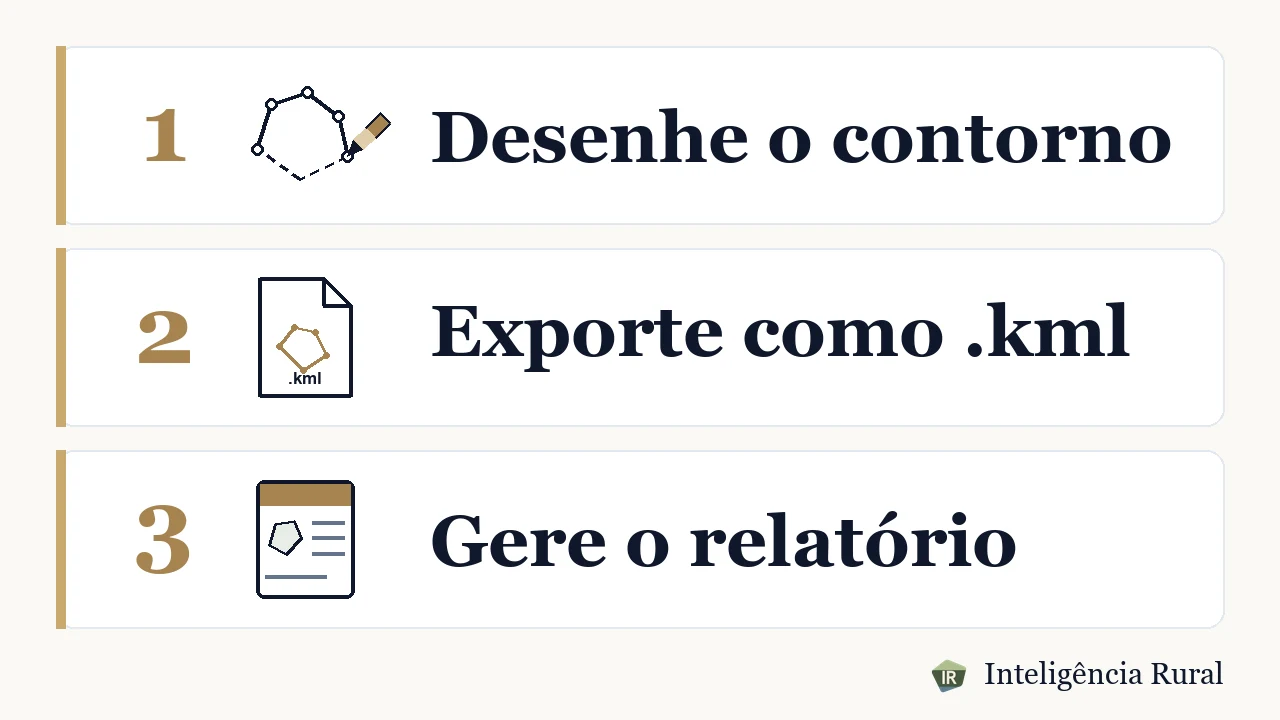
Se você já usou o Google Earth, são 3 movimentos. O detalhe de cada aparelho vem logo abaixo.
- Desenhe o contorno da propriedade, vértice a vértice, até fechar a área.
- Salve (ou exporte) o desenho como arquivo .kml, não .kmz.
- Confira o arquivo e envie para quem pediu, ou use o .kml para gerar o relatório da área.
No computador (Google Earth Pro ou Web)
São duas versões. O Google Earth Web roda no navegador, em earth.google.com. O Google Earth Pro é o programa instalado. Os menus mudam de uma para a outra, então siga o bloco da versão que você tem aberta.
Google Earth Web (navegador)
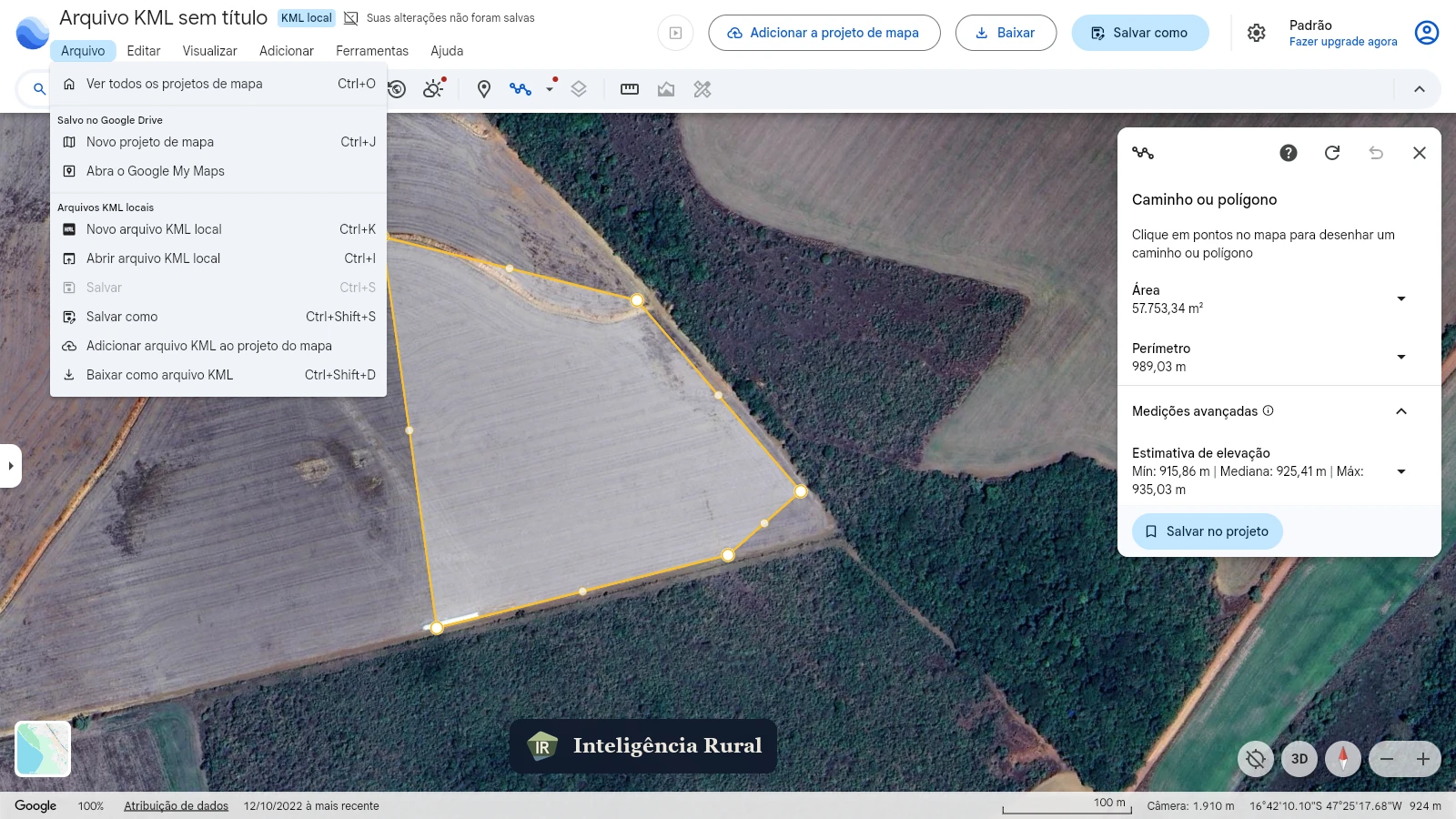
- Abra earth.google.com. Para começar sem login, vá em Arquivo › Novo arquivo KML local. Com a sua conta, você também pode abrir ou criar um projeto de mapa.
- Ache a propriedade pela busca ou navegando no mapa. Dê zoom até ver cerca, estrada e córrego com nitidez.
- Clique em Adicionar caminho ou polígono. Abre um painel com o título Caminho ou polígono.
- Clique ponto a ponto sobre a divisa. Para fechar o polígono, clique de novo no ponto onde começou. O painel mostra a área e o perímetro enquanto você desenha.
- Clique em Salvar no projeto. O polígono nasce sem título, então renomeie com algo que você reconheça depois, como “Sítio Santa Rita lote 3”.
- Vá em Arquivo › Baixar como arquivo KML. O mesmo comando está no botão Baixar, no topo da tela. O arquivo vai para a pasta de downloads do navegador.
Na Ajuda do Google, esse comando aparece com outro nome, Exportar como arquivo KML. Na tela que conferimos em outubro de 2026, o rótulo é Baixar como arquivo KML. A função é a mesma.
Google Earth Pro (programa instalado)
- Desenhe a área com a ferramenta de polígono da barra de cima e salve. Ela aparece no painel Lugares, à esquerda.
- Clique no polígono no painel Lugares para selecioná-lo.
- No Windows, vá em Arquivo › Salvar › Salvar lugar como. No Mac, clique com o botão direito no item e escolha Salvar lugar como.
- Escolha a pasta e dê um nome ao arquivo.
- Antes de salvar, troque o tipo do arquivo de KMZ para KML. O Pro sugere KMZ por padrão.
- Clique em Salvar. O .kml fica na pasta que você escolheu.
No celular (app Google Earth)
Situação comum: o gerente do banco pede o KML da área e você está no campo, só com o celular. Antes de sair tentando, vale saber o que o Google documenta para o aparelho.
A Ajuda do Google indica que, no celular, as opções de arquivo KML local aparecem quando você alterna a lista de projetos para Local e toca em Novo +. É por ali que se cria um arquivo KML no aparelho. A ajuda não detalha cada botão do app, e nós não conferimos em tela a versão atual em português, então procure pela mesma função se o nome mudar.
Já o comando de baixar um projeto como arquivo KML, o Google documenta só no computador. Se o desenho estiver num projeto da sua conta, termine no navegador: abra o mesmo projeto em earth.google.com e use Arquivo › Baixar como arquivo KML.
Se precisa do arquivo na hora e o celular não resolve, pule o desenho e selecione a propriedade direto no mapa, como mostramos mais adiante.
KML x KMZ: qual usar
O KMZ é um pacote compactado. Dentro dele vai um KML principal, chamado doc.kml, e às vezes imagens e ícones junto. O Google Earth Pro salva em KMZ por padrão, então confira a extensão antes de enviar.
| Formato | O que é | Quando usar |
|---|---|---|
| KML | Arquivo de texto com as coordenadas do polígono. | Quando pedirem “o KML”, para análise da área e para gerar relatório. |
| KMZ | KML compactado em zip, pode levar imagens e ícones junto. | Quando quem recebe aceita .kmz e você quer mandar o mapa com marcações visuais. |
Saiu .kmz e pediram .kml: como resolver sem redesenhar
Erro comum: você manda o arquivo, a plataforma recusa porque esperava .kml, e o desenho já deu trabalho. Não precisa refazer.
- Reabra o .kmz no Google Earth Pro e salve de novo com Salvar lugar como, agora com o tipo KML.
- Sem o Pro? Troque a extensão do arquivo de .kmz para .zip, descompacte e use o doc.kml que estava dentro. Renomeie para algo como “santa-rita-lote-3.kml” antes de enviar.
Se a extensão não aparece no nome do arquivo, ative a exibição de extensões no explorador de arquivos do computador.
Conferir o arquivo antes de enviar: 3 checagens de 1 minuto
Arquivo errado volta, e volta depois de o banco ou o comprador já ter perdido tempo com ele. Antes de mandar, faça estas três checagens.
1. Reabra o arquivo
No Google Earth Web, vá em Arquivo › Abrir arquivo KML local e escolha o .kml que você acabou de salvar. Funciona até sem login. Se o arquivo não abre aí, também não vai abrir do outro lado.
2. Veja se o polígono fechou no lugar certo
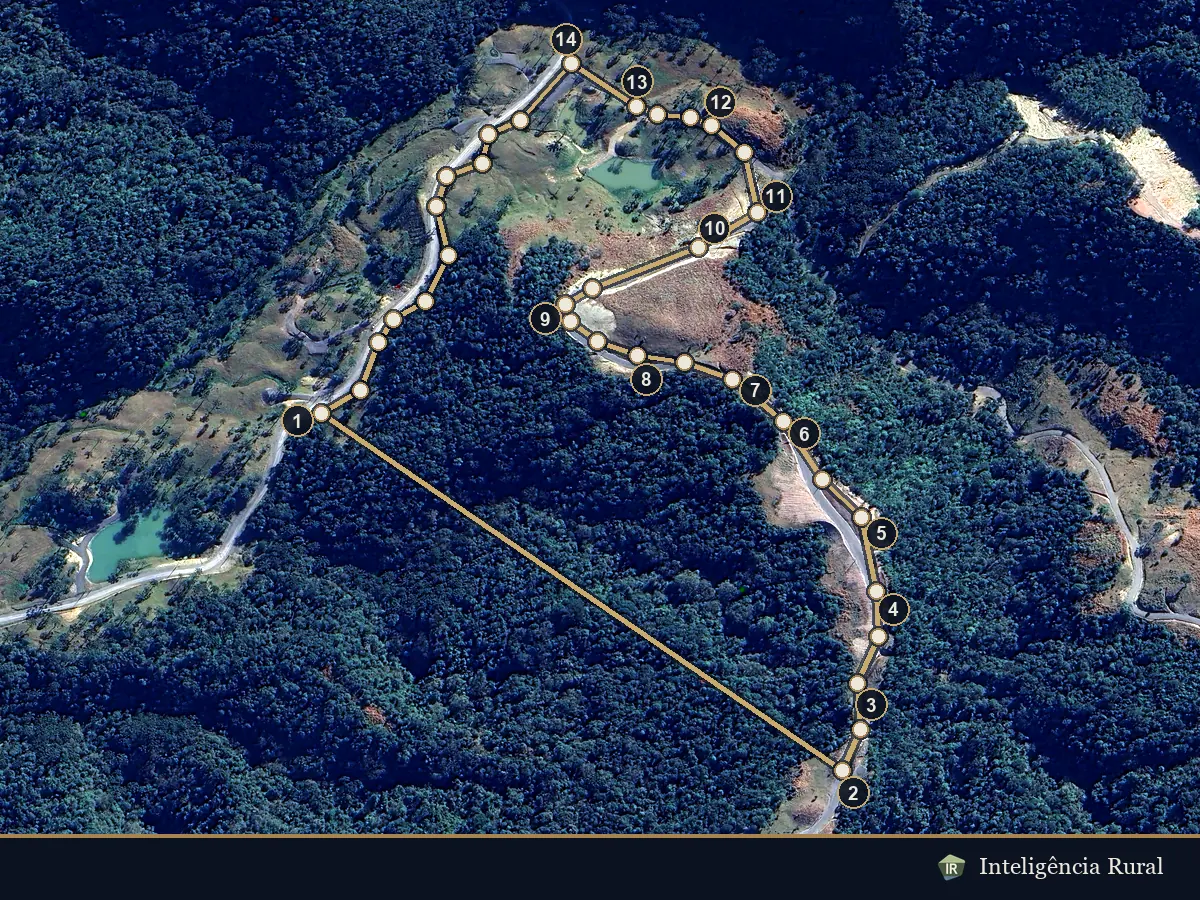
O contorno precisa cair sobre a propriedade, e não a alguns quilômetros dela. Confira também se ele fechou. Uma linha aberta ou um vértice solto, esticado para longe da área, estraga a leitura de qualquer sistema.
3. Compare a área com a do documento
Use a ferramenta Medir. No computador, clique nos vértices e feche a forma no primeiro ponto: a área aparece à direita. No app Android, o caminho é Medir, Adicionar ponto e Fechar forma. A unidade se ajusta em Configurações, na seção Formato e unidades.
Se a área vier em metros quadrados, divida por 10.000 para ter hectares. Na captura do Google Earth Web mais acima, o painel mostra 57.753,34 m², ou seja, cerca de 5,8 ha.
Agora compare com a matrícula ou com o CAR do imóvel. Na figura abaixo, o documento informa 18,1 ha e o KML mede 14,0 ha. São 4,1 ha a menos, cerca de 23% da área do documento.
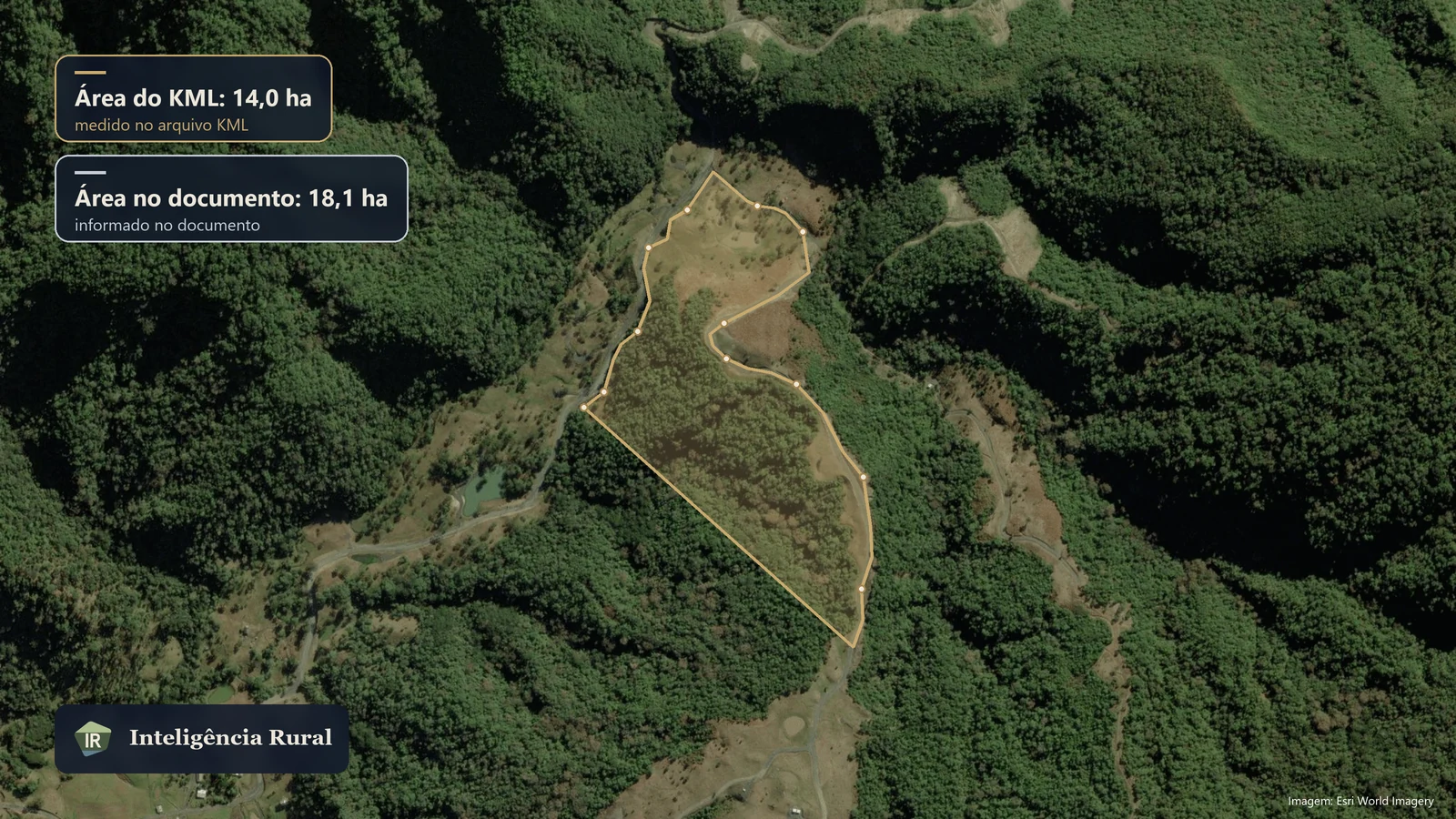
Pela nossa experiência, diferença pequena é traço normal do desenho à mão. Uma diferença como a do exemplo, perto de um quarto da área, costuma ser vértice fora do lugar, pedaço da área que ficou fora do desenho ou divisa que segue outra referência, como a cerca em vez do córrego. Revise os vértices antes de enviar.
Se o imóvel tem perímetro certificado, ele é a melhor referência. O guia sobre a diferença entre CAR e SIGEF mostra onde achar cada um. A Ajuda do Google avisa que a medida pode não ser 100% precisa e recomenda olhar o mapa de cima para baixo. Para conferir, isso basta. Para definir divisa, não basta: veja a última pergunta do FAQ.
Não quer desenhar? Selecione a propriedade direto no mapa
Nem sempre vale a pena abrir o Google Earth. Se você já sabe onde fica a propriedade, por matrícula, CAR ou só de vista, dá para pular o desenho inteiro.
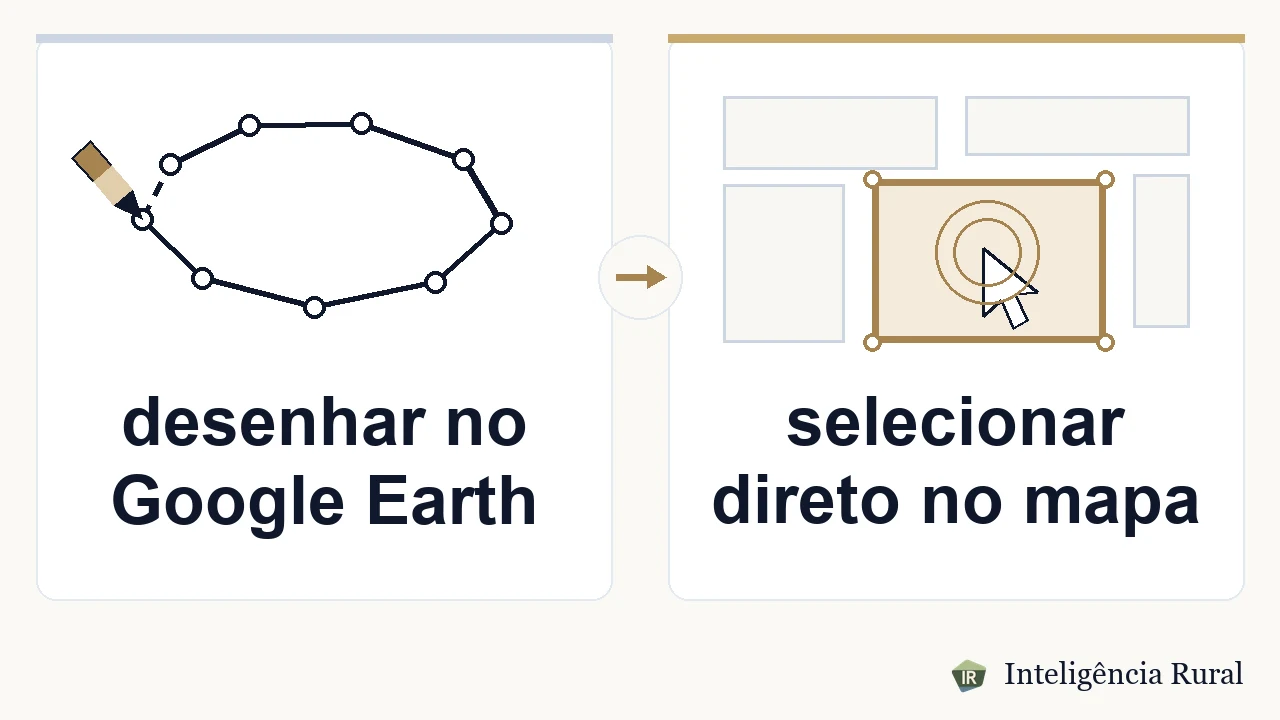
Na página inicial do site, você seleciona a área direto no mapa e baixa o KML, sem clicar vértice a vértice.
Usando o KML para gerar o relatório da área
Com o arquivo pronto e conferido, o próximo passo é o mesmo, venha ele do Google Earth ou do mapa. Na Inteligência Rural, abra a aba “Arquivo KML”, arraste ou selecione o .kml e gere o relatório. O sistema lê o polígono e devolve um PDF com APP, CAR, SIGEF, topografia, recursos hídricos e o contexto completo da área.
Depois de analisar a área, o próximo passo costuma ser dois: conferir o checklist completo do que verificar antes de comprar uma propriedade rural e entender o que define o valor do hectare da terra que você acabou de mapear.
Já tem o KML? Gere o relatório
Envie o arquivo .kml e receba o relatório da área com mapa e fonte.
Gerar relatório da áreaPerguntas frequentes
O que é o KML de um terreno ou fazenda? +
É o arquivo com o contorno da área no mapa. Ele guarda as coordenadas dos vértices que fecham o polígono, num formato de texto que o Google Earth lê. Não traz dono, matrícula nem valor: só mostra onde a área começa e termina.
O Google Earth salvou em KMZ. Serve, ou preciso de KML? +
O KMZ é um pacote compactado com um KML dentro, chamado doc.kml, às vezes junto de imagens e ícones. Se quem pediu aceita .kmz, ele serve. Se pediu .kml, salve de novo escolhendo KML no tipo do arquivo, ou troque a extensão de .kmz para .zip, descompacte e envie o doc.kml.
Dá para gerar o KML pelo celular? +
Pela Ajuda do Google, no celular você cria um arquivo KML local alternando a lista de projetos para Local e tocando em Novo +. O comando de baixar um projeto como arquivo KML o Google documenta no computador. Se o desenho está num projeto da sua conta, abra o mesmo projeto em earth.google.com e baixe de lá.
Onde o arquivo fica salvo depois de exportar? +
No Google Earth Pro, na pasta que você escolheu na janela Salvar lugar como. No Google Earth Web, o arquivo vai para a pasta de downloads padrão do navegador. Procure o arquivo mais recente terminado em .kml.
Como conferir se o KML abriu certo antes de enviar? +
Abra o arquivo de novo no Google Earth Web, em Arquivo › Abrir arquivo KML local, e veja se o contorno caiu no lugar certo e fechou. Depois meça a área com a ferramenta Medir e compare com a matrícula ou o CAR. As três checagens levam cerca de um minuto.
O KML que eu desenhei vale como limite oficial do imóvel? +
Não. Pela Lei 6.015/1973, art. 176, com a redação da Lei 10.267/2001, o limite que vai ao registro em desmembramento, parcelamento ou remembramento vem de memorial descritivo assinado por profissional habilitado, com ART e coordenadas georreferenciadas na precisão fixada pelo INCRA. O KML desenhado à mão serve para localizar e analisar a área, não para definir divisa. O guia de georreferenciamento explica o caminho oficial.